
macOS High Sierraでafloatコマンドを使えるようにする方法

macOS High Sierraではデフォルトでafloatコマンドが使えなくなっています。afloatコマンドはウィンドウを最前面に表示したままにする機能を有しています。この機能は、複数のアプリケーションを同時に使用する必要がある場合や、特定のウィンドウを常に表示したままにする必要がある場合に非常に便利です。この記事では、を紹介します。afloatコマンドを有効にするためには、Terminal.appを使用してコマンドを実行する必要があります。以下に詳しい手順を示します。
macOS High Sierraでafloatコマンドを使えるようにする方法
macOS High Sierraでは、afloatコマンドがデフォルトでインストールされていません。ただし、以下の方法でafloatコマンドを使えるようにすることができます。
Homebrewをインストールする
Homebrewは、macOS用のパッケージマネージャーです。Homebrewをインストールすることで、afloatコマンドをインストールすることができます。 ターミナルを開き、以下のコマンドを実行します。 bash /bin/bash -c $(curl -fsSL https://raw.githubusercontent.com/Homebrew/install/HEAD/install.sh)
afloatコマンドをインストールする
Homebrewがインストールされたら、afloatコマンドをインストールすることができます。以下のコマンドを実行します。 bash brew install afloat
afloatコマンドの使い方
afloatコマンドは、ウィンドウを常に前面に表示することができます。以下のコマンドで使用方法を確認できます。 bash afloat -h
afloatコマンドのオプション
afloatコマンドには、さまざまなオプションが用意されています。以下の表に、主なオプションをまとめました。
| オプション | 説明 |
|---|---|
| -h | ヘルプを表示する |
| -v | バージョンを表示する |
| -n | ウィンドウを新規作成する |
| -f | ウィンドウを前面に表示する |
afloatコマンドの使いどころ
afloatコマンドは、以下のような状況で便利です。 ウィンドウの管理:複数のウィンドウを管理する際に便利です。常に前面に表示するウィンドウを指定することができます。 タスクバーの管理:タスクバーのウィンドウを管理する際に便利です。常に前面に表示するウィンドウを指定することができます。 それでは、afloatコマンドを使ってみましょう!
Mac OS High Sierraのサポート終了はいつですか?

Mac OS High Sierraのサポート終了は、2019年9月に発表されたmacOS Catalinaのリリースと同時に終了しました。
サポート終了の意味とは
サポート終了とは、AppleによるOSの更新やバグ修正、セキュリティアップデートの提供を終了することを指します。これ以降、Mac OS High Sierraでは、新たなセキュリティアップデートやバグの修正が提供されなくなります。
- セキュリティアップデートがあたらしく提供されないため、脆弱性のある状態になります。
- 新しいアプリケーションやサービス、その他のシステムとの互換性が保証されません。
- ハードウェアのサポートも縮小される可能性があります。
サポート終了後の対応について
サポート終了後は、特にセキュリティ面での_correspondenciaが重要となります。下記の対応が必要です。
- OSのアップグレードまたは再インストールを行う。
- 別の호환性のあるMac OSにアップグレードすることを検討する。
- 関連するアプリケーションやサービスについてもアップグレードや代替を検討する。
サポート終了に関連する注意点
Mac OS High Sierraのサポート終了に伴い、以下の点に注意が必要です。
- サポート終了後に_OSをダウングレードすることはできません。
- 相關するハードウェアの互換性が問題となる可能性がある。
- アップグレード後のコンピュータのパフォーマンスが変化する可能性がある。
Afloatの使い方は?

アフロート(Afloat)の使い方は、さまざまな状況でカスタマイズすることができます。アフロートは、エレメントを浮遊させるなど、HTML要素を動的に制御することができるようになります。
基本的な使い方
アフロートは、 CSSのプロパティとして使用され、画像やボックス要素などを浮遊させることができます。次の例は、基本的な使い方です。

このコードでは、画像要素を floated させ、左側に配置することができます。
アフロートを使用したレイアウト
アフロートは、複雑なレイアウトを作成する際にも非常に便利です。次の例では、2つのボックス要素を使用して、画像とテキストを並べて表示することができます。
テキストテキストテキスト
このコードでは、2つのボックス要素を floated させて、画像とテキストを並べて表示することができます。
アフロートを使用したレスポンシブデザイン
アフロートは、レスポンシブデザインにも使用できます。次の例では、画面幅に応じてボックス要素のサイズを変更することができます。
css
.box {
float: left;
width: 50%;
}
@media (max-width: 768px) {
.box {
width: 100%;
}
}
このコードでは、画面幅が768px以下の場合、ボックス要素の幅を100%に変更することができます。
High SierraをUSBから起動するには?
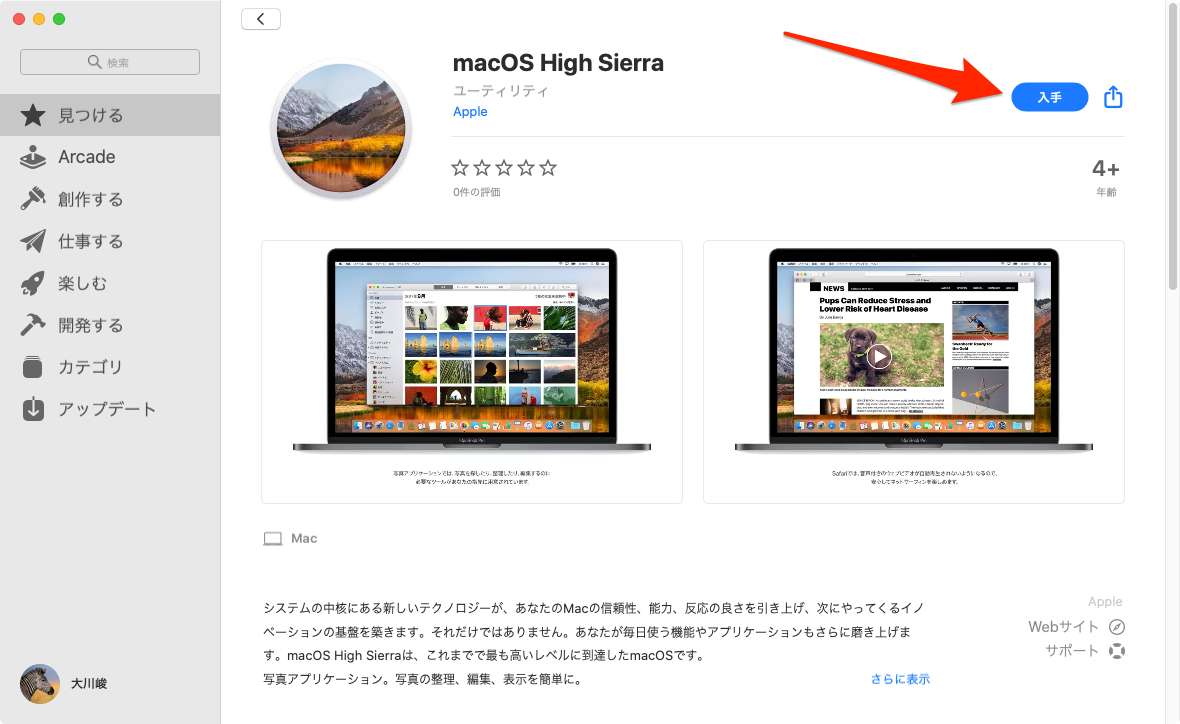
High SierraをUSBから起動するには、まずUSBメモリにインストーラーをコピーする必要があります。次に、Macを再起動し、起動オプションメニューでUSBメモリを選択して起動します。ここでは、High SierraをUSBから起動する方法を詳しく説明します。
必要なもの
- High Sierraのインストーラー
- USBメモリ(8GB以上の容量が必要)
- Mac
インストーラーの作成
High Sierraのインストーラーを作成するには、Mac App StoreからHigh Sierraをダウンロードし、インストーラーを作成するためのソフトウェア(たとえば、TransMac)を使用します。インストーラーを作成したら、USBメモリにコピーします。
- Mac App StoreからHigh Sierraをダウンロードします。
- TransMacなどのソフトウェアをダウンロードしてインストールします。
- TransMacを使用して、High Sierraのインストーラーを作成します。
- インストーラーをUSBメモリにコピーします。
USBメモリからの起動
Macを再起動し、起動オプションメニューでUSBメモリを選択して起動します。Macを再起動すると、自動的に起動オプションメニューが表示されます。ここで、USBメモリを選択して起動します。
- Macを再起動します。
- 起動オプションメニューが表示されたら、USBメモリを選択します。
- High Sierraのインストーラーが起動します。
- インストールの手順に従って、High Sierraをインストールします。
よくある質問
Q: afloatコマンドとは何ですか?
afloatコマンドは、macOS のターミナルで実行できるコマンドです。このコマンドを使用すると、ウィンドウの固定やloatingなど、さまざまなウィンドウ操作が行えるようになります。ただし、基本的にmacOS High Sierraではafloatコマンドは使用できません。そのため、使用できるようにする方法を紹介します。
Q: afloatコマンドを使うにはどうしたらいいの?
afloatコマンドを使用するには、まずHomebrewをインストールする必要があります。HomebrewはmacOS用のパッケージ管理ツールです。Homebrewをインストールした後、afloatコマンドをインストールします。その後、ターミナルでafloatコマンドを実行することで、ウィンドウ操作が行えます。
Q: afloatコマンドを使えるようにする方法は?
afloatコマンドを使えるようにする方法は以下の通りです:1. Homebrewのインストール: Homebrewの公式サイトからインストールコマンドをコピーし、ターミナルで実行します。2. afloatコマンドのインストール: Homebrewをインストールした後、afloatコマンドをインストールします。3. afloatコマンドの実行: ターミナルでafloatコマンドを実行し、ウィンドウ操作を行います。
Q: afloatコマンドを使うとどんなことができるの?
afloatコマンドを使うと、ウィンドウの固定やloating、サイズの変更など、さまざまなウィンドウ操作が行えます。また、ショートカットキーを設定することも可能です。ウィンドウ操作が簡単に行えるようになります。


