
macOSインストールディスクイメージを作成する方法

macOSのバッキングアップや再インストールの際に役立つインストールディスクイメージを作成する方法をご紹介します。macOSのバージョンが異なれば、インストールディスクイメージを作成する方法も異なります。バックアップは重要の一言に尽きますが、Macユーザーの多くは後回しにしているのが現実です。Macで発生するトラブルに備え、十分な準備をし、安心して使っていきましょう。

macOSインストールディスクイメージを作成する方法
macOSインストールディスクイメージを作成する方法について詳しく説明します。
必要なもの
macOSインストールディスクイメージを作成するには、以下のものが必要です。 ・macOSのインストールアプリケーション(最新バージョン) ・空のUSBメモリまたは外部ハードディスク(8GB以上の空き容量があるもの) ・Macコンピューター(macOS High Sierra以降のバージョン)
方法
以下の手順に従って、macOSインストールディスクイメージを作成してください。
| 手順 | 説明 |
|---|---|
| 1 | macOSのインストールアプリケーションをダウンロードします。 |
| 2 | 空のUSBメモリまたは外部ハードディスクをMacコンピューターに接続します。 |
| 3 | 「ディスクユーティリティ」を開き、空のUSBメモリまたは外部ハードディスクを選択します。 |
| 4 | 「消去」ボタンをクリックし、確定します。 |
| 5 | 「macOSインストール」アプリケーションを空のUSBメモリまたは外部ハードディスクにコピーします。 |
| 6 | 「macOSインストール」アプリケーションを実行し、インストールの準備が完了するまで待ちます。 |
注意点
macOSインストールディスクイメージを作成する際に注意するべき点は以下の通りです。 ・空のUSBメモリまたは外部ハードディスクの容量が足りないと、インストールアプリケーションがコピーできない場合があります。 ・マルウェアやウイルス感染を防ぐために、インストールアプリケーションをダウンロードする際はオフィシャルサイトからダウンロードすることをお勧めします。
トラブルシューティング
macOSインストールディスクイメージを作成中にエラーが発生した場合の対処法は以下の通りです。 ・エラーが発生した場合は、Macコンピューターの再起動を試みるか、インストールアプリケーションを再ダウンロードしてみてください。
参考
macOSインストールディスクイメージを作成する方法について、より詳しく知りたい場合には、以下のサイトを参照してください。 ・Apple Support ・macOSインストールディスクイメージを作成する方法(Apple公式サイト)
ISOディスクイメージの作成方法は?
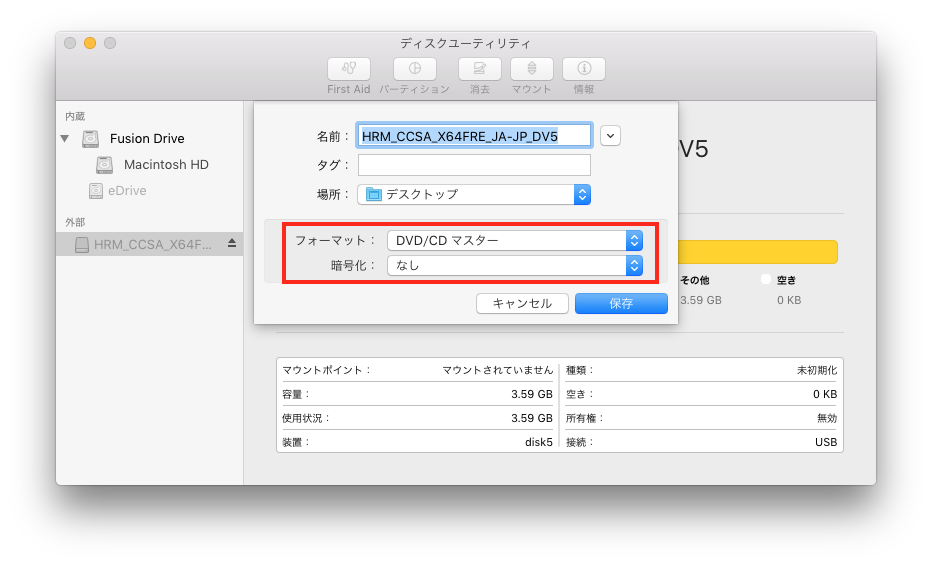
ISOディスクイメージの作成方法は、CD、DVD、BDなどの光学メディアから行うことができます。詳細な手順は以下の通りです。
WindowsでのISOディスクイメージの作成方法
Windowsユーザーは、Microsoft Windowsの標準機能である「ISOイメージ作成ツール」を使用してISOディスクイメージを作成できます。作成方法は以下の通りです。
- Windows Explorerを開きます
- 作成したいISOディスクイメージのデータが保存されているフォルダを開きます
- 「ファイル」メニューをクリックし、「ISOイメージ作成」を選択します
- ISOイメージの保存先と名前を指定し、「保存」をクリックします
MacでのISOディスクイメージの作成方法
Macユーザーは、ディスクユーティリティというアプリケーションを使用してISOディスクイメージを作成できます。作成方法は以下の通りです。
- アプリケーションフォルダを開きます
- 「ディスクユーティリティ」を開きます
- 「ファイル」メニューをクリックし、「新しいディスクイメージを作成」を選択します
- ディスクイメージの名前と保存先を指定し、「保存」をクリックします
LinuxでのISOディスクイメージの作成方法
Linuxユーザーは、ddコマンドやmkisofsコマンドを使用してISOディスクイメージを作成できます。作成方法は以下の通りです。
- ターミナルを開きます
- 「dd if=/dev/cdrom of=ディスクイメージ名.iso bs=2048」コマンドを実行します(ディスクイメージ名.isoは任意の名前)
- Alternatively、「mkisofs -o ディスクイメージ名.iso /パス/フォルダ名」コマンドを実行します
Macでイメージを保存するにはどうすればいいですか?
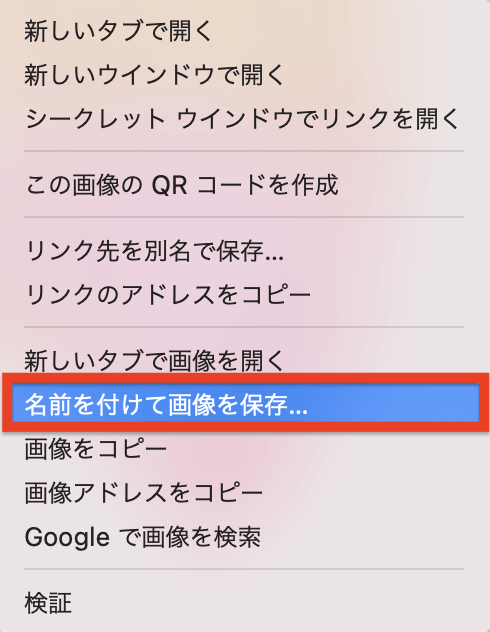
Macでイメージを保存するには、以下の方法があります。
方法1:プレビューで保存する
プレビューはMacのデフォルトの画像閲覧アプリです。ここでは、プレビューを使用してイメージを保存する方法を説明します。
- プレビューを開き、保存したいイメージを選択します。
- メニューバーから「ファイル」>「保存」または「ファイル」>「保存範囲」を選択します。
- 保存先とファイル名を指定し、「保存」をクリックします。
方法2:finderで保存する
FinderはMacのファイル管理アプリです。ここでは、Finderを使用してイメージを保存する方法を説明します。
- Finderを開き、保存したいイメージのあるフォルダを選択します。
- メニューバーから「ファイル」>「保存」を選択します。
- ファイル名と保存先を指定し、「保存」をクリックします。
- イメージを選択し、コンテキストメニューを表示し、「名前を付けて保存」を選択する方法もあります。
方法3:キーボードショートカットを使用する
Macには数々のキーボードショートカットがあります。ここでは、イメージを保存するためのショートカットを紹介します。
- Command + S を押すと、現在のウィンドウの内容が保存されます。
- Command + Shift + S を押すと、ファイル保存ダイアログが開き、ファイル名と保存先を指定できます。
- Command + C を押すと、イメージがクリップボードにコピーされます。次に、別のアプリで Command + V を押すと、イメージを貼り付けることができます。
MacでISOイメージをDVDに書き込む方法は?
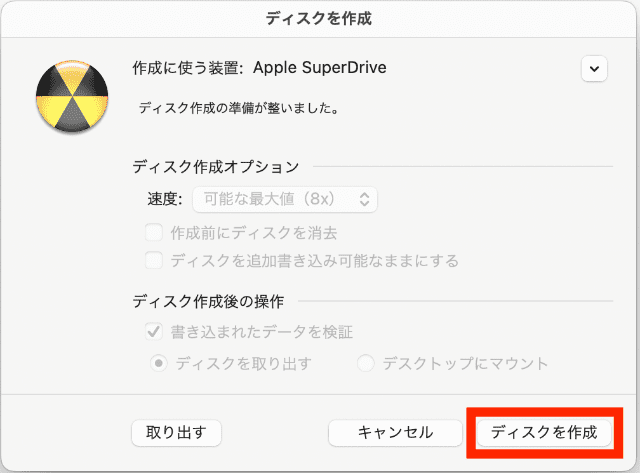
MacでISOイメージをDVDに書き込む方法は、次の手順に従うことで実行できます。
ISOイメージの用意
ISOイメージを用意するために、次の手順を実行します。
- ISOイメージをダウンロードまたは作成します。インターネット上に公開されているオペレーティングシステムやソフトウェアのISOイメージをダウンロードすることができます。また、自分で作成したデータをISOイメージに変換することもできます。
- ダウンロードしたISOイメージは、通常、`.iso`という拡張子が付いています。このファイルは、後述する書き込み処理に使用します。
- ISOイメージの内容を確認するには、 Finder を使用して ISO ファイルをダブルクリックすると、 DiskImageMounter によって自動的にマウントされます。マウントされた ISO イメージの内容を確認することで、書き込み前にその内容を確認できます。
書き込みの準備
DVDに書き込む準備をするための手順は以下の通りです。
- 書き込み用のDVDを用意します。ISOイメージを書き込むためのDVDは、 trắngか書き込み可能なDVD-R或いはDVD+Rを使用します。
- MacにDVDドライブが搭載されていない場合は、外部DVDドライブを接続する必要があります。
- Macの再起動時に、 Disk Utility を起動させます。Disk Utility を起動させるには、Mac を再起動させ、起動中に Command + R を押します。
DVDへの書き込み
最後に、以下の手順に従って、ISOイメージをDVDに書き込みます。
- Disk Utility を起動し、 ISO イメージファイルを選択します。ここで選択するのは、書き込み用のISOイメージファイルです。
- ISOイメージファイルを選択したら、Disk Utility のツールバーにある バーン ボタンをクリックします。バーンボタンをクリックすると、ISOイメージの書き込みプロセスが開始されます。
- 書き込みプロセスは数分から数十分かかる場合があります。書き込みが完了すると、作成されたDVDは、使用可能な状態になります。
Macでディスクイメージを作成して復元するには?
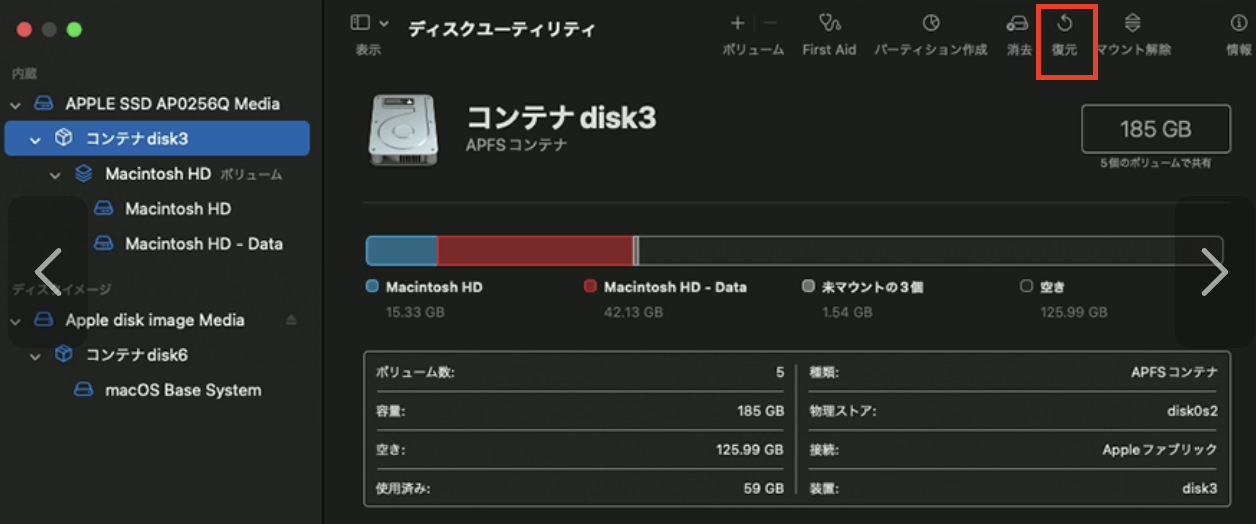
Macでディスクイメージを作成して復元するには、以下の手順に従います。
ディスクイメージの作成方法
ディスクイメージを作成するには、ディスクユーティリティアプリケーションを使用します。ディスクユーティリティは、Macの標準アプリケーションのひとつで、ディスクのバックアップや復元を行うことができます。以下の手順に従って、ディスクイメージを作成します。
- ディスクユーティリティアプリケーションを起動します。
- メニューバーの「ファイル」>「ディスクイメージの作成」をクリックします。
- バックアップ対象のディスクを選択し、「イメージの保存」をクリックします。
ディスクイメージの復元方法
ディスクイメージからディスクを復元するには、再びディスクユーティリティアプリケーションを使用します。以下の手順に従って、ディスクイメージからディスクを復元します。
- ディスクユーティリティアプリケーションを起動します。
- 復元対象のディスクイメージファイルを選択し、「復元」をクリックします。
- 復元先のディスクを選択し、「復元」をクリックします。
ディスクイメージのバックアップ方法
ディスクイメージをバックアップするには、Time Machineを使用します。Time Machineは、Macの標準機能のひとつで、自動的にディスクのバックアップを行うことができます。以下の手順に従って、ディスクイメージをバックアップします。
- Time Machineを設定し、バックアップ先のディスクを選択します。
- バックアップ間隔を設定します。
- Time Machineは自動的にディスクイメージのバックアップを行います。
- バックアップされたディスクイメージは、バックアップディスクに保存されます。
よくある質問
macOSインストールディスクイメージを作成する必要はあるのですか?
macOSのインストールディスクイメージを作成する必要はありませんが、バックアップ用途や再インストール用途で便利な場合があります。インストールディスクイメージを作成することで、Macを新規にセットアップしたり、他のMacにインストールしたりすることができます。また、復旧モードで使用することもできます。
どのようにしてmacOSインストールディスクイメージを作成しますか?
macOSインストールディスクイメージを作成するには、ディスクユーティリティアプリを使用します。まず、Mac上でディスクユーティリティアプリを起動し、macOSインストーラーをダウンロードします。次に、空のディスクイメージファイルを作成し、macOSインストーラーをそのファイルにドラッグアンドドロップします。最後に、ディスクイメージファイルを保存して、コピーしておきます。
macOSインストールディスクイメージを作成する際に考慮すべき点は何ですか?
macOSインストールディスクイメージを作成する際に考慮すべき点は、macOSバージョンやハードウェアの互換性です。また、ディスクイメージファイルのサイズや保存場所も考慮する必要があります。さらに、ディスクイメージファイルが暗号化されているかどうかも注意する必要があります。
macOSインストールディスクイメージを使用する際の注意点は何ですか?
macOSインストールディスクイメージを使用する際の注意点は、システムの互換性やソフトウェアの整合性です。また、ディスクイメージファイルが最新のソフトウェアで作成されているかどうかも確認する必要があります。さらに、ディスクイメージファイルが BOOT可能かどうかも確認する必要があります。


