macOSユーザー必見!HomebrewをLinuxにインストールする方法

AppleのmacOSユーザーの中には、Homebrewを利用してパッケージのインストールや管理を行っている人が多いと思います。HomebrewはmacOSユーザーに人気のパッケージマネージャーですが、実はLinuxでもインストール可能です。この記事では、Linuxに対してHomebrewをインストールする手順を紹介します。HomebrewをLinuxにインストールすることで、macOSと同様にパッケージのインストールや管理を行うことが可能になります。まずはHomebrewのインストール方法から説明していきます。Homebrewのインストールに必要な条件や手順を詳しく解説するので、Linuxユーザーの方は必見です。

LinuxにHomebrewをインストールする方法
LinuxでHomebrewをインストールする方法を紹介します。Homebrewは、Macで開発されたパッケージマネージャーですが、Linuxでも利用することができます。
Homebrewとは何か?
Homebrewは、パッケージマネージャーの一種です。パッケージマネージャーとは、ソフトウェアをインストール、更新、削除するためのツールです。Homebrewは、主にMacで利用されていましたが、近年ではLinuxでも利用できるようになりました。
LinuxでHomebrewをインストールする方法
LinuxでHomebrewをインストールするには、以下の手順に従います。 /table>
Homebrewを利用する利点
Homebrewを利用する利点は、以下の通りです。 多くのパッケージを利用できる:Homebrewでは、多くのパッケージを利用できます。ografic、oto、postgresqlなどのパッケージが利用できます。 簡単にインストールできる:Homebrewでは、簡単にパッケージをインストールできます。 更新が簡単:Homebrewでは、更新が簡単です。
Homebrewを利用する注意点
Homebrewを利用する注意点は、以下の通りです。 セキュリティ:Homebrewでは、セキュリティに注意する必要があります。インストールするパッケージに注意する必要があります。
HomebrewのGUI版
HomebrewのGUI版は、以下の通りです。 Homebrew GUI:Homebrew GUIは、HomebrewのGUI版です。Windows、Mac、Linuxで利用できます。 Cask:Caskは、HomebrewのGUI版の一つです。MacとLinuxで利用できます。
HomebrewはどのOSに対応していますか?
Homebrewは、macOS、Linux、およびWindowsに対応しています。
サポートOSのバージョン
Homebrewは、macOS 10.13以上、Linux( Ubuntu、Debian、Fedora、CentOS、Arch Linux など)、Windows 10(1903以上)およびWindows 11に対応しています。また、macOSの場合、Intel Core 2 Duo以降およびApple M1チップが搭載されたデバイスでも動作します。以下は、HomebrewがサポートするOSのバージョンの一覧です。
- macOS 10.13 (High Sierra)
- macOS 10.14 (Mojave)
- macOS 10.15 (Catalina)
- macOS 11 (Big Sur)
- macOS 12 (Monterey)
- Linux (Ubuntu、Debian、Fedora、CentOS、Arch Linuxなど)
- Windows 10 (1903以上)
- Windows 11
サポートしているプログラミング言語
Homebrewは、다양なプログラミング言語をサポートしています。パッケージの構築とインストールに必要な言語やツールが含まれています。また、HomebrewではPython、Ruby、Node.jsなどの言語用のパッケージをインストールできます。以下は、Homebrewがサポートするプログラミング言語の一覧です。
Homebrewのインストール方法
Homebrewをインストールする方法は、ご使用のOSによって異なります。macOSの場合、インストールするにはターミナルアプリケーションを使用し、Windowsの場合はWindows Subsystem for Linux (WSL)またはCygwinを使用します。Homebrew公式ウェブサイトには、各OS向けのインストール手順が記載されています。下記が、Homebrewのインストール方法の概要です。
- macOSの場合:ターミナルアプリケーションを開き、インストールコマンドを実行します。
- Linuxの場合: sudo権限で、Homebrewをインストールするためのスクリプトを実行します。
- Windowsの場合:WSLまたはCygwinをインストールした後、Homebrewをインストールするためのスクリプトを実行します。
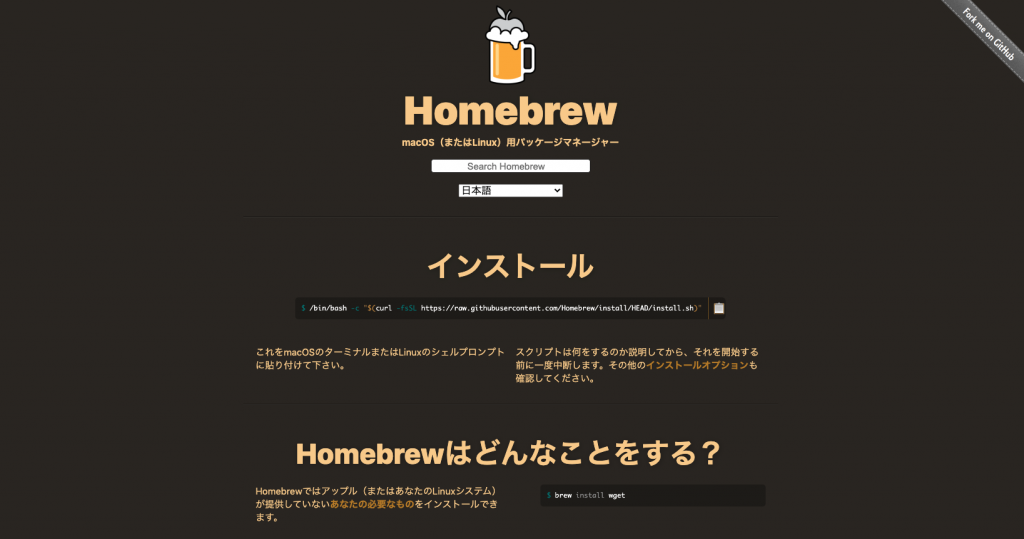
macOSの場合のインストールコマンドは以下の通りです。
shell
/bin/bash -c $(curl -fsSL https://raw.githubusercontent.com/Homebrew/install/HEAD/install.sh)
MacのHomebrewの保存先はどこですか?
MacのHomebrewの保存先は、 `/usr/local/Cellar/` です。
Homebrewのインストール先
Homebrewは、デフォルトで `/usr/local/Cellar/` にインストールされます。このディレクトリは、Homebrewの全てのパッケージを保存する場所です。インストールするパッケージの数に応じて、このディレクトリのサイズは大きくなることがあります。
パッケージの保存方法
Homebrewは、インストールするパッケージを `/usr/local/Cellar/` に保存します。保存されるファイルには、パッケージの名前、バージョン番号、およびアーキテクチャ(64bitや32bitなど)が含まれます。たとえば、 `wget` パッケージの場合、 `/usr/local/Cellar/wget/1.20.3/` という名前のディレクトリが作成されます。
- パッケージ名: 保存するパッケージの名前を示します。
- バージョン番号: 保存するパッケージのバージョン番号を示します。
- アーキテクチャ: 保存するパッケージのアーキテクチャ(64bitや32bitなど)を示します。
保存先の変更方法
デフォルトの保存先を変更するには、 `HOMEBREW_CELLAR` 環境変数を設定する必要があります。たとえば、 `export HOMEBREW_CELLAR=/path/to/custom/cellar` というコマンドを実行することで、保存先を変更できます。ただし、保存先を変更すると、以前にインストールしたパッケージは新しい保存先に移動されないため、すべてのパッケージを再インストールする必要があります。
- 環境変数の設定: `HOMEBREW_CELLAR` 環境変数を設定することで、保存先を変更できます。
- 新しい保存先の指定: 特定のディレクトリを指定して、新しい保存先を設定できます。
- パッケージの再インストール: 保存先を変更した場合、すべてのパッケージを再インストールする必要があります。
Homebrewでインストールできるものは何ですか?
Homebrewでインストールできるものは、互換性のあるパッケージマネージャーによって管理されるフリーソフトウェアやオープンソースソフトウェアなど、多数のソフトウェアがインストールできます。Homebrewは、Rubyで書かれたパッケージマネージャーであり、macOSやLinuxで動作します。Homebrewを使用することで、パッケージマネージャーが提供するパッケージを簡単にインストール、管理することができます。
ソフトウェアの開発に必要なツール
Homebrewを使用することで、ソフトウェアの開発に必要なツールをインストールすることができます。以下に例を示します。
- Git : 分散バージョン管理システム
- Node.js : JavaScriptランタイム環境
- Ruby : オブジェクト指向スクリプト言語
開発環境の構築
Homebrewを使用することで、開発環境を構築することができます。以下に例を示します。
- Visual Studio Code : コードエディター
- Docker : コンテナ仮想化プラットフォーム
- Kubernetes : コンテナオーケストレーションプラットフォーム
システムツールのインストール
Homebrewを使用することで、システムツールをインストールすることができます。以下に例を示します。
- wget : Webダウンローダー
- curl : Web通信ライブラリ
- openssl : 暗号化ライブラリ
MacでHomebrewを使うメリットは?

便利なパッケージ管理
Homebrewを使うと、パッケージ管理が非常に便利になる。Homebrewは、Macのターミナルからさまざまなソフトウェアやライブラリを簡単にインストール、更新、削除できるようにするツールである。一般的なパッケージ管理ツールと違い、HomebrewはMac用に特化しており、インストールが簡単で、設定が容易である。
- Homebrewでは、インストールしたパッケージの管理が簡単になる
- 一括インストール、一括更新、一括削除などができる
- デフォルトで入っているパッケージ以外にも、任意のパッケージをインストールできる
コマンドラインを活用
Macのターミナルは、コマンドラインインターフェイスを提供する。Homebrewを使うと、ターミナルからさまざまなコマンドを実行し、ファイルを管理することができる。コマンドラインは、ファイルの管理やショートカットの設定など、さまざまな操作ができる。
- ターミナルからファイルの管理ができる
- コマンドラインからショートカットを設定できる
- アプリケーションの起動が簡単になる
開発環境の構築
MacでHomebrewを使うと、開発環境を簡単に構築できる。Homebrewでは、開発に必要なライブラリやツールを簡単にインストールできる。さらに、Homebrewには、開発環境を構築するためのサンプルコードやガイドが用意されており、開発環境の構築が簡単になる。
- 開発環境を簡単に構築できる
- 開発に必要なライブラリやツールを簡単にインストールできる
- 開発環境を構築するためのサンプルコードやガイドが用意されている
よくある質問
HomebrewをLinuxにインストールする必要はあるのですか?
macOSユーザーであれば、Homebrewは必須ツールの一つです。ただし、Linuxユーザーであれば、Homebrewは必ずしもインストールする必要があるわけではありません。しかし、LinuxユーザーであってもHomebrewをインストールすることで、macOSユーザーと同じようにパッケージ管理が行えます。たとえば、Homebrewを使用すると、ソフトウェアのインストールやバージョン管理が非常に簡単に行えます。また、macOSとLinuxの環境共通化にも有効です。したがって、Linuxユーザーであっても、Homebrewをインストールすることで、作業効率を向上させることができます。
HomebrewをLinuxにインストールする方法は?
HomebrewをLinuxにインストールする方法は、インストールスクリプトを使用する方法と、手動でインストールする方法の2つがあります。まず、インストールスクリプトを使用する方法は、Homebrewの公式サイトから提供されているインストールスクリプトを実行することでインストールできます。次に、手動でインストールする方法は、Homebrewのソースコードをダウンロードし、ビルドしてインストールする方法です。どちらの方法でも、Homebrewをインストールするには、root権限が必要になります。したがって、インストール前に、sudoコマンドやsuコマンドを使用してroot権限を取得する必要があります。
HomebrewをLinuxにインストールする際の注意点は?
HomebrewをLinuxにインストールする際の注意点としては、既存のパッケージ管理システムとの競合を避ける必要があります。Homebrewは、既存のパッケージ管理システムであるaptやyumなどと競合します。したがって、Homebrewをインストールする前に、既存のパッケージ管理システムをアンインストールする必要があります。また、Homebrewをインストールする際には、依存パッケージのインストールも必要になることがあります。したがって、Homebrewをインストールする際には、依存パッケージのインストールも同時に行う必要があります。
HomebrewをLinuxにインストールした後の設定は?
HomebrewをLinuxにインストールした後の設定としては、パッケージリポジトリの追加やパッケージの更新が必要になります。パッケージリポジトリの追加は、brew tapコマンドを使用して行います。パッケージの更新は、brew updateコマンドを使用して行います。また、Homebrewをインストールした後には、パッケージのインストールやパッケージのアンインストールも行えるようになります。パッケージのインストールは、brew installコマンドを使用して行います。パッケージのアンインストールは、brew uninstallコマンドを使用して行います。