
Macのvimでクリップボードを活用!コピー&ペーストする方法

Macのvimユーザーであれば、クリップボードの扱いに不便を感じたことがあるかもしれません。実は、vimでもクリップボードを活用することができます。クリップボードに登録したテキストをvim内でペーストしたり、vim内で選択したテキストをクリップボードに登録することが可能です。この記事では、Macのvimでクリップボードを活用する方法を詳しく解説します。コピー&ペーストの方法を知ることで、作業効率の向上や作業の快適化が期待できます。いったいどうやってクリップボードを活用できるのか、見ていきましょう。
Macのvimでクリップボードを活用!コピー&ペーストする方法
Macのvimでクリップボードを活用するには、いくつかの方法があります。ここでは、それらの方法について詳しく説明します。
クリップボードにテキストをコピーする方法
Macのvimでクリップボードにテキストをコピーするには、以下の手順に従います。 1. vimで編集中のファイルを開きます。 2. コピーしたいテキストを選択します。 3. コマンドラインモードに切り替えます。 4. `+y`と入力します。 5. クリップボードにテキストがコピーされます。
クリップボードからテキストをペーストする方法
Macのvimでクリップボードからテキストをペーストするには、以下の手順に従います。 1. vimで編集中のファイルを開きます。 2. カーソルをペーストしたい位置に移動します。 3. コマンドラインモードに切り替えます。 4. `+p`と入力します。 5. クリップボードのテキストがペーストされます。
クリップボードの内容を確認する方法
Macのvimでクリップボードの内容を確認するには、以下の手順に従います。 1. vimで編集中のファイルを開きます。 2. コマンドラインモードに切り替えます。 3. `:registers`と入力します。 4. クリップボードの内容が表示されます。
クリップボードを使用する際の注意点
Macのvimでクリップボードを使用する際には、以下の点に注意する必要があります。 クリップボードの内容は、Mac全体で共有されるため、他のアプリケーションでクリップボードを使用していると、vimでコピーしたテキストが上書きされる可能性があります。 vimでクリップボードを使用する場合、クリップボードの内容はvimのバッファに保存されないため、vimを終了すると、クリップボードの内容は失われます。
クリップボードを使用するための設定方法
Macのvimでクリップボードを使用するための設定方法は以下のとおりです。 vimの設定ファイル(.vimrc)に以下の行を追加します。 `set clipboard=unnamed` この設定により、vimでクリップボードを使用することができます。
| コマンド | 説明 |
|---|---|
| `+y` | クリップボードにテキストをコピーします。 |
| `+p` | クリップボードからテキストをペーストします。 |
| `:registers` | クリップボードの内容を確認します。 |
| `set clipboard=unnamed` | vimでクリップボードを使用するための設定を行います。 |
Macのviでクリップボードから貼り付けするには?

.macでviを使う場合、クリップボードから貼り付けるにはpbcopyコマンドを使用します。
pbcopyコマンドとは?
pbcopyコマンドはパスの内容をクリップボードにコピーするコマンドです。これを使用して、viの範囲指定したテキストやファイルの内容をクリップボードにコピーすることができます。
クリップボードから貼り付ける方法
viでクリップボードから貼り付けるときは、pbpasteコマンドを使用します。次のような手順で貼り付けます。
- viで貼り付けたいファイルを開きます。
- iキーで入力モードにします。
- pbpasteコマンドを実行し、その内容を貼り付けます。
範囲指定したテキストをクリップボードにコピーする方法
viで範囲指定したテキストをクリップボードにコピーするには、yank (y) コマンドを使用します。次のような手順でコピーできます。
- viで範囲指定するテキストを開きます。
- Vキーで行全体を選択します。
- yキー押下で範囲指定したテキストをクリップボードにコピーすることができます。
これらの手順を実行することで、Macのviでクリップボードから貼り付けることができます。
Macでコピーアンドペーストするにはどうすればいいですか?
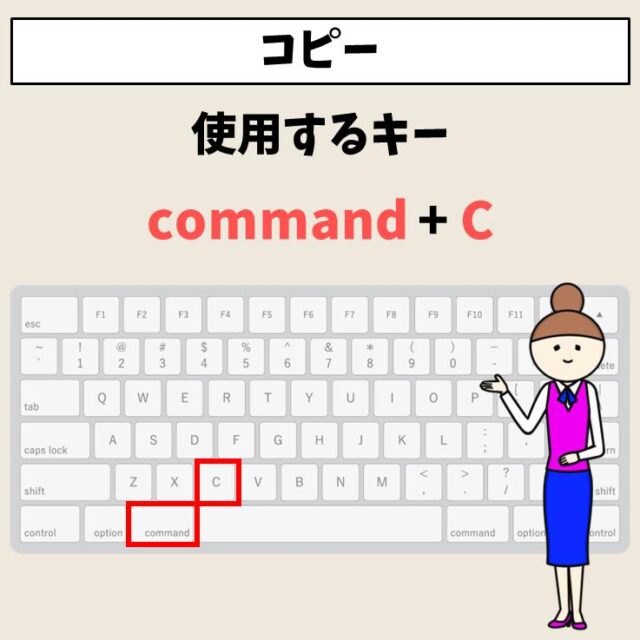
Macでコピーアンドペーストするには、以下の手順に従います。
まず、コピーしたいテキストや画像を選択します。次に、コマンドキー(⌘)を押しながら「C」というキーを押します。这はコピーのショートカットです。
次に、ペーストする場所をクリックします。そこで、コマンドキー(⌘)を押しながら「V」というキーを押します。这はペーストのショートカットです。
コピーアンドペーストのショートカット
コピー:⌘ + C
ペースト:⌘ + V
カット:⌘ + X
Macのコピーアンドペーストの特徴
Macのコピーアンドペーストにはいくつかの特徴があります。たとえば、コピーしたテキストを別のアプリケーションにペーストするとき、フォントや色などのスタイルが保持されることがあります。また、Macには「クリップボード」機能があり、複数のデータを一度にコピーしておいて、後にペーストすることができます。
コピーアンドペーストの便利な使い方
複数のデータを一度にコピーする:クリップボード機能を使用して、複数のデータを一度にコピーできます。たとえば、テキストをコピーしておいて、後で別の場所にペーストすることができます。
スタイルを保持する:Macのコピーアンドペーストでは、フォントや色などのスタイルを保持することができます。たとえば、テキストをコピーして別のアプリケーションにペーストした場合、元のスタイルが保持されます。
ショートカットを使用する:コピーとペーストにはショートカットが用意されているので、効率的に作業できます。
クリップボードからペーストするにはどうすればいいですか?
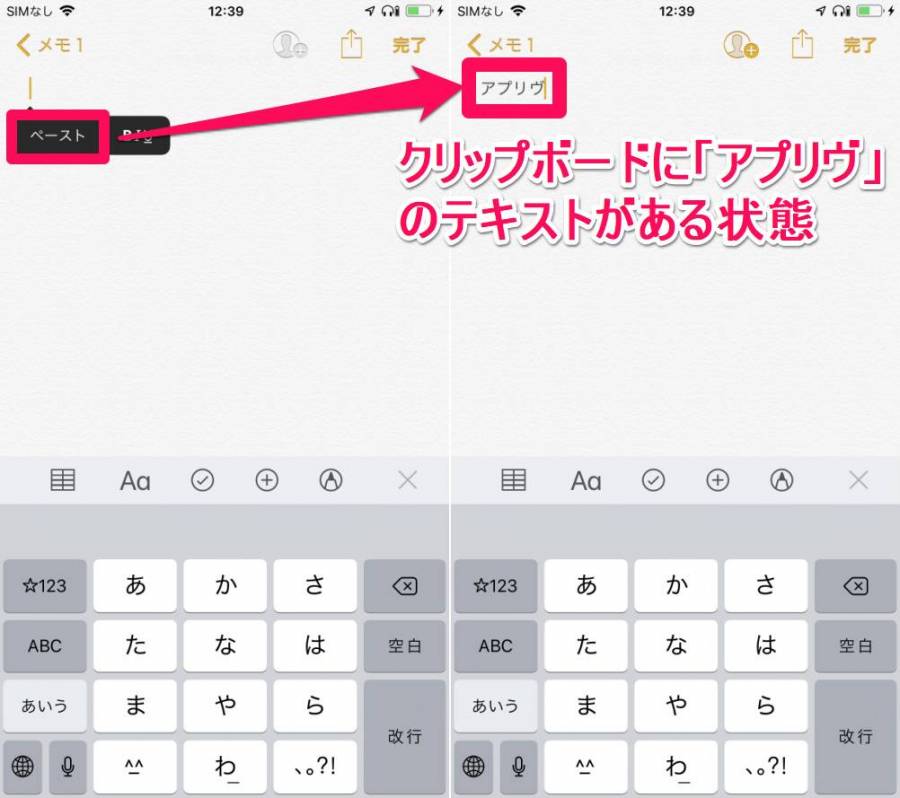
クリップボードからペーストするには、以下の手順に従います。
まず、クリップボードにコピーしたいテキストや画像を選択します。次に、クリップボードに選択した内容を保存するために、Ctrl+C または コピー の کلونを押します。
クリップボードに保存した内容をペーストするには、ペーストしたい場所にカーソルを置き、Ctrl+V または ペースト のボタンを押します。
クリップボードの基本操作
クリップボードを使用する際の基本操作は以下の通りです。
- テキストや画像を選択し、Ctrl+C または コピー のボタンを押してクリップボードに保存します。
- クリップボードに保存した内容を、Ctrl+V または ペースト のボタンを押してペーストします。
- クリップボードの内容を確認するには、Ctrl+Shift+V または クリップボードの履歴 のボタンを押します。
クリップボードのショートカットキー
クリップボードを使用する際のショートカットキーは以下の通りです。
- Ctrl+C:クリップボードにコピー
- Ctrl+V:クリップボードからペースト
- Ctrl+Shift+V:クリップボードの履歴を開く
クリップボードの便利な機能
クリップボードには、以下のような便利な機能があります。
- 複数のテキストや画像を保存できる
- クリップボードの履歴を確認できる
- クリップボードの内容を編集できる
マックのクリップボードにコピペするには?

マックのクリップボードにコピペするには、コマンドキー(Commandキー)とクリップボード機能を利用する必要があります。以下は、マックのクリップボードにコピペする手順です。
クリップボードの基本操作
マックのクリップボードは、コマンドキー(Commandキー)を利用して操作します。以下は、クリップボードの基本操作です。
- コピペするテキストや画像を選択します。
- コマンドキーを押しながら、コピー(C)または切り取り(X)を選択します。
- クリップボードにコピーしたテキストや画像を貼り付けたい場所に移動し、コマンドキーを押しながら、貼り付け(V)を選択します。
クリップボードのコンテンツを確認する
クリップボードにコピーしたコンテンツを確認するには、クリップボードホルダーを利用します。クリップボードホルダーは、クリップボードにコピーしたコンテンツを保存しておく機能です。以下は、クリップボードホルダーの利用方法です。
- Finderを起動し、アプリケーションフォルダーに移動します。
- ユーティリティフォルダーを選択し、クリップボードホルダーを起動します。
- クリップボードホルダー画面で、クリップボードにコピーしたコンテンツを確認することができます。
クリップボードのコンテンツを削除する
クリップボードに保存されたコンテンツを削除するには、クリップボード機能を利用します。以下は、クリップボードのコンテンツを削除する手順です。
- Finderを起動し、アプリケーションフォルダーに移動します。
- ユーティリティフォルダーを選択し、クリップボードホルダーを起動します。
- クリップボードホルダー画面で、削除したいコンテンツを選択し、削除ボタンをクリックします。
よくある質問
MacのVimでクリップボードを利用するにはどうすればいいですか。
Vimはデフォルトでクリップボードへのアクセスに対応していませんが、 plaza olmasınaには、vimを範囲選択モードでyankすることにより、クリップボードにテキストを格納し、+p などの他アプリケーションに貼り付けることもできます。
Vimからクリップボードにコピーするにはどのようにすればいいですか。
クリップボードへの書き込みは、 Vimの範囲選択モード (:h visual-mode) を使用して、 yankコマンド、つまり、 yankと+yを使用することで可能になります。
クリップボードからVimにペーストするにはどのようにすればいいですか。
クリップボードからVimにペーストするためには、Vimのペースト commandであるpを使用すると、クリップボードの内容がペーストされることになります。
Vimからクリップボードにコピー&ペーストする必要があります。もっと簡単な方法はありますか。
毎回yankコマンドなどを使用するのは面倒な場合もあるかもしれません。その場合、 .vimrcファイルにmap設定で、クリップボードへのコピー&ペーストをショートカットキーに割り当てることが可能です。


