matplotlibで円グラフを進化!見やすいレーダーチャートを作成

データ可視化ツールとして有名なmatplotlib。円グラフや棒グラフ、折れ線グラフなど、種類豊かなグラフを簡単に作成できる。しかし、目的に見やすく情報量を多く伝えるようなグラフを作成するには、ある程度の工夫が必要になる。特に、レーダーチャートは見栄えが重要となるグラフの一つであるが、matplotlibの標準機能で作成できるレーダーチャートは、見にくい点がいくつかある。そこで、この記事では、matplotlibの機能を上手く使って、見やすく情報量の多いレーダーチャートを作成する方法をご紹介していく。

matplotlibで円グラフを進化!見やすいレーダーチャートを作成
レーダーチャートは、多変量データを視覚化するために広く使用されている図表の一つです。matplotlibを使用すると、レーダーチャートを作成してデータをより見やすくすることができます。この記事では、matplotlibを使用してレーダーチャートを作成する方法を詳しく説明します。
matplotlibの基本的な使い方
matplotlibは、Python用のグラフ作成ライブラリです。Pythonの標準ライブラリとして扱われるだけあって、機能が豊富で使い方も簡単です。matplotlibを使用してレーダーチャートを作成するには、まずmatplotlibをインポートする必要があります。 python import matplotlib.pyplot as plt import numpy as np
レーダーチャートの基本的な要素
レーダーチャートは、多変量データを視覚化するために使用される図表の一つです。レーダーチャートは、データを円形に配置した上で、各変量の値を棒グラフで表現します。レーダーチャートには、以下の要素があります。 中心点 軸 棒グラフ ラベル
matplotlibでレーダーチャートを作成する方法
matplotlibを使用してレーダーチャートを作成するには、以下の手順に従います。 1. データを準備します。レーダーチャートを作成するには、各変量の値をリストに格納します。 2. matplotlibの`plot()`関数を使用して、棒グラフを作成します。 3. レーダーチャートを円形に配置するために、matplotlibの`polar()`関数を使用します。 4. 軸とラベルを追加します。 python fig = plt.figure(figsize=(6, 6)) ax = fig.add subplot(111, polar=True) データ angles = np.linspace(0, 2np.pi, len(data), endpoint=False) ax.plot(angles, data, ‘o-‘, linewidth=2) 軸 ax.set thetagrids(angles 180/np.pi, [‘変量1’, ‘変量2’, ‘変量3’, ‘変量4’, ‘変量5’]) ラベル ax.set ylim(0, 10) plt.show()
レーダーチャートのカスタマイズ
matplotlibを使用してレーダーチャートを作成する場合、色とスタイルをカスタマイズすることで、より見やすいチャートを作成できます。 python 色 ax.plot(angles, data, ‘o-‘, color=’b’, linewidth=2) スタイル ax.plot(angles, data, ‘o-‘, linestyle=’–‘, linewidth=2)
matplotlibでレーダーチャートを作成するメリット
matplotlibを使用してレーダーチャートを作成する場合、以下のメリットがあります。 まず、matplotlibはPythonの標準ライブラリとして扱われるため、他のライブラリをインストールする必要がありません。 また、matplotlibは機能が豊富で、使い方も簡単です。 さらに、matplotlibは多くのグラフ作成機能を提供しているため、レーダーチャート以外にもいろいろなチャートを作成することができます。
| ライブラリ | 機能 | 使い方 | 価格 |
|---|---|---|---|
| matplotlib | グラフ作成 | 簡単 | 無料 |
| seaborn | グラフ作成 | 簡単 | 無料 |
| plotly | インタラクティブなグラフ作成 | やや難しい | 無料 |
このように、matplotlibを使用することで、見やすくカスタマイズ性の高いレーダーチャートを作成することができます。
レーダーチャートのメリットは何ですか?
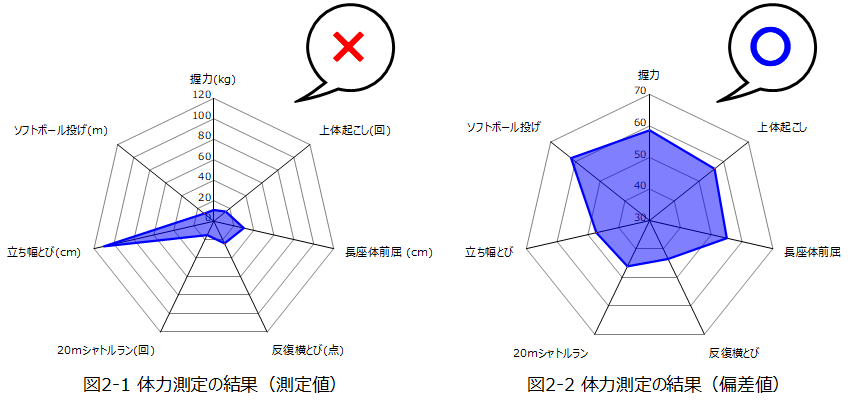
レーダーチャートは、多次元データを視覚的に表現するために使用されるグラフの1つです。レーダーチャートのメリットは、複数の指標を同時に比較して分析できることです。
複数指標の比較分析
レーダーチャートは、複数の指標を同時に表示できるため、複数の要素を比較分析するのに便利です。例えば、マーケティングデータの分析において、各商品の売上、顧客満足度、市場シェアなどの指標を同時に表示できるため、商品間の比較分析が容易に行えます。
パターンの識別
レーダーチャートには、データのパターンを識別するために役立つ特性があります。また、異常値の検出や、トレンドの分析にも役立ちます。例えば、品質管理において、製品の品質を評価するための指標をレーダーチャートに表示することで、異常値を検出しやすくなります。
データの可視化
レーダーチャートは、多次元データを2Dのグラフに変換することで、データをより簡潔に表現できます。また、色や円弧で表示することで、視覚的に優れたグラフを作成できます。レーダーチャートは、プレゼンテーション資料やレポートなどの資料作成にも役立ちます。
- 複数の指標を同時に表示できるため、複数要素の比較分析に役立ちます。
- データのパターンを識別しやすい特性があるため、異常値の検出やトレンドの分析に役立ちます。
- 多次元データを2Dのグラフに変換することで、データの可視化が容易になります。
Matplotlibの円グラフの開始位置は?
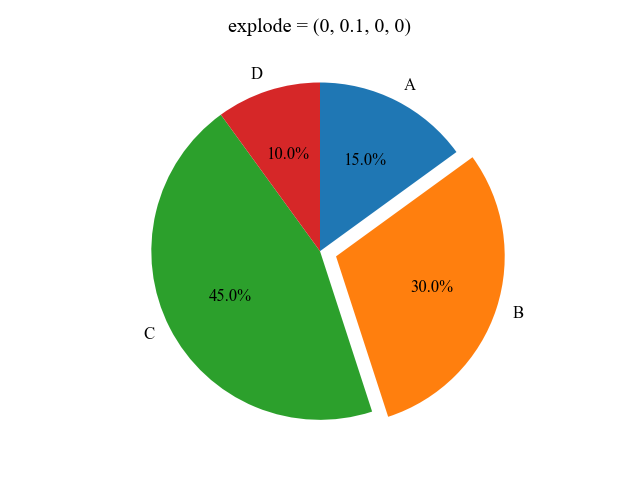
Matplotlibの円グラフの開始位置は、デフォルトでは 0度 です。しかし、円グラフの開始位置は autopct パラメータを使用して変更することができます。autopct は、円グラフの各セクションに表示されるラベルのフォーマットを指定します。circle を使用して円グラフを作成し、autopct を使用してラベルの位置を変更することができます。
円グラフの開始位置を変更する方法
円グラフの開始位置を変更するには、 startangle パラメータを使用することができます。startangle は、円グラフの開始位置を度で指定します。たとえば、startangle を 90 に設定すると、円グラフは 90 度から開始します。以下は、startangle の使用例です。
import matplotlib.pyplot as plt
データを定義
labels = [‘A’, ‘B’, ‘C’, ‘D’]
sizes = [15, 30, 45, 10]
円グラフを作成
plt.pie(sizes, labels=labels, startangle=90)
グラフを表示
plt.show()
円グラフの開始位置を動的に変更する方法
円グラフの開始位置を動的に変更するには、 function を使用することができます。function は、円グラフの各セクションに表示されるラベルの位置を計算する関数を指定します。たとえば、各セクションの中心を計算する関数を作成すると、ラベルの位置を動的に変更することができます。以下は、function の使用例です。
import matplotlib.pyplot as plt
データを定義
labels = [‘A’, ‘B’, ‘C’, ‘D’]
sizes = [15, 30, 45, 10]
円グラフを作成
plt.pie(sizes, labels=labels, autopct=lambda p : ‘{:.0f}’.format(p sum(sizes) / 100))
グラフを表示
plt.show()
円グラフの開始位置をアニメーション化する方法
円グラフの開始位置をアニメーション化するには、 matplotlib.animation を使用することができます。matplotlib.animation は、グラフのアニメーションを作成するためのモジュールです。以下は、matplotlib.animation の使用例です。
import matplotlib.pyplot as plt
import matplotlib.animation as animation
データを定義
labels = [‘A’, ‘B’, ‘C’, ‘D’]
sizes = [15, 30, 45, 10]
円グラフを作成
fig, ax = plt.subplots()
ax.pie(sizes, labels=labels)
アニメーションを作成
def update(num):
ax.clear()
ax.pie(sizes, labels=labels, startangle=num)
ani = animation.FuncAnimation(fig, update, frames=range(0, 360, 10), interval=50)
グラフを表示
plt.show()
Matplotlibの利点は何ですか?
Matplotlibは、Pythonのグラフ作成ライブラリとして、幅広いグラフ作成機能を提供します。 Matplotlibは、さまざまな種類のグラフを作成することができます。たとえば、折れ線グラフ、棒グラフ、散布図、ヒートマップなどです。また、グラフのカスタマイズも可能であり、グラフのレイアウトを変更することができます。さらに、Matplotlibは、インタラクティブなグラフを作成することもできます。このため、ユーザーはグラフを実際に操作して、データの変化を確認することができます。
グラフ作成の幅広い機能
Matplotlibは、さまざまな種類のグラフを作成することができます。たとえば、折れ線グラフ、棒グラフ、散布図、ヒートマップなどです。これらのグラフは、実際のデータを視覚的に表現するために使用されます。また、グラフにタイトルやラベルを追加することもできます。
グラフのカスタマイズ
Matplotlibは、グラフのカスタマイズを可能にします。たとえば、グラフの色やフォントを変更することができます。また、グラフのレイアウトを変更することもできます。たとえば、グラフを2つ以上並べて表示することができます。
インタラクティブなグラフ
Matplotlibは、インタラクティブなグラフを作成することもできます。このため、ユーザーはグラフを実際に操作して、データの変化を確認することができます。たとえば、グラフにマウスオーバーしたときに、グラフの詳細情報を表示することができます。また、グラフを拡大または縮小することもできます。
PythonのMatplotlibは何ができますか?
PythonのMatplotlibは、グラフ作成やデータ可視化を行うためのライブラリである。様々な種類のグラフを作成し、さらにカスタマイズすることができる。Matplotlibは、SciPyやPandasなどのライブラリと併用することで、データ分析や科学技術計算における視覚化ツールとしても活用できる。
グラフの種類
Matplotlibでは、以下のようなさまざまな種類のグラフを作成することができる。
- 線グラフ:2次元のline plotや3次元のline plotを作成できる。
- 棒グラフ:棒グラフや積み上げ棒グラフを作成できる。
- 散布図:散布図や積み上げ散布図を作成できる。
- ヒストグラム:ヒストグラムを作成できる。
- 3Dグラフ:3次元のグラフを作成できる。
カスタマイズ
Matplotlibでは、グラフの外観をさまざまな方法でカスタマイズすることができる。
- 色やマーカー:線の色やマーカーの種類を指定することができる。
- ラベルやタイトル:軸のラベルやグラフのタイトルを追加することができる。
- 凡例:グラフに凡例を追加することができる。
- グリッド:グリッドを表示することができる。
対応しているフォーマット
Matplotlibでは、グラフをさまざまなフォーマットで保存したり表示したりできる。
- PNG:PNG形式で保存することができる。
- PDF:PDF形式で保存することができる。
- EPS:EPS形式で保存することができる。
- SVG:SVG形式で保存することができる。
- 屏幕表示:グラフを直接表示することができる。
よくある質問
matplotlibでレーダーチャートを作成するための基礎知識は?
matplotlibを使用してレーダーチャートを作成する場合、まずは基本的なプロット機能である plot() 関数を使用します。さらに、 fill between() 関数を使用して図形を塗りつぶし、 legend() 関数を使用して凡例を追加することもできます。また、 (axis()) 関数を使用して軸のラベルやタイトルを設定できます。これらの基本的な関数を組み合わせることで、より見やすく情報の高いレーダーチャートを作成可能です。
レーダーチャートの軸をカスタマイズするには?
レーダーチャートの軸をカスタマイズするには、 plot() 関数でプロットした後、 axis() 関数を使用して軸の設定を行います。 axis() 関数では、 ‘equal’ 引数を使用して軸の比率を等しく設定したり、 ‘off’ 引数を使用して軸を非表示にしたりすることができます。また、 xticks() 関数と yticks() 関数を使用して軸の目盛りを設定することもできます。
matplotlibで円グラフの見た目を変更するには?
matplotlibで円グラフの見た目を変更するには、 patch オブジェクトを使用して円グラフの形状や色を変更します。 patches.Wedge を使用して、各セクターの色やサイズを変更することができます。また、 text() 関数を使用して円グラフ内にテキストを追加することもできます。
見やすいレーダーチャートを作成するTipsは?
見やすいレーダーチャートを作成するためには、いくつかの点に注意する必要があります。 1.カラムの使用: 複数の系列を表示する場合、明確に区別できるように色を使用することが重要です。 2.凡例の追加: 各系列に対応する凡例を付けることで、グラフを読み取る人がグラフを理解しやすくなります。 3.軸の調整: 複数の系列を表示する場合、適切な軸の範囲を設定することでグラフを読み取る人がグラフを理解しやすくなります。 4.タイトルとラベルの付与: グラフのタイトルと軸ラベルを付けることで、グラフを読み取る人がグラフを理解しやすくなります。 5.データをシンプルに: 複雑なグラフは避け、データをシンプルにまとめましょう。