ビジネスチャットツール「Mattermost」の使い方【基本編】

リモートワークやコラボレーションを実現するにあたり、ビジネスチャットツールは必須のツールになっています。Mattermostは、セキュアなビジネスチャットツールとして、多くの企業や組織で広く使われています。Mattermostを活用することで、チーム間のコミュニケーションをスムーズにし、生産性を向上させることが可能です。この記事では、Mattermostの基本的な使い方を解説します。Mattermostの導入から日常的な使い方、さらにはTipsまで、初心者でも扱えるように詳しく解説していきます。

ビジネスチャットツール「Mattermost」の概要と基本機能
Mattermostは、チームコラボレーションをサポートするビジネスチャットツールの一つです。スライドのように簡単に使えるインターフェースと、ファイル共有やタスク管理などの高度な機能を備えています。この記事では、Mattermostの基本的な使い方を紹介します。
アカウント作成とチームの作成
Mattermostを使用するには、まずアカウントを作成する必要があります。アカウントを作成した後、チームを作成し、メンバーを追加できます。チームを作成する際には、チーム名、説明文、アイコンなどを設定することができます。 |h3>|アカウント作成の手順| | ———— | —————————————- | |1. |Mattermostのウェブサイトにアクセスします。| |2. |「Sign Up」をクリックしてアカウントを作成します。| |3. |メールアドレス、パスワード、名前などを入力します。| |4. |「Create Account」をクリックしてアカウントを作成します。|
チャンネルの作成と管理
Mattermostでは、チーム内でさまざまなチャンネルを作成できます。チャンネルは、特定の話題やプロジェクトに合わせて作成することができます。チャンネルを作成する際には、チャンネル名、説明文、アイコンなどを設定することができます。 |h3>|チャンネルの作成の手順| | ———— | —————————————- | |1. |チームのホーム画面に移動します。| |2. |「+」アイコンをクリックしてチャンネルを作成します。| |3. |チャンネル名、説明文、アイコンなどを入力します。| |4. |「Create Channel」をクリックしてチャンネルを作成します。|
メッセージの投稿と編集
Mattermostでは、チャンネル内でメッセージを投稿できます。メッセージにはテキストだけでなく、ファイルや画像なども添付できます。投稿したメッセージは、編集や削除も可能です。 |h3>|メッセージの投稿の手順| | ———— | —————————————- | |1. |チャンネル内でメッセージ入力欄に移動します。| |2. |メッセージを入力し、「Send」をクリックします。| |3. |メッセージにファイルや画像を添付する場合は、「+」アイコンをクリックします。|
ファイルの共有と管理
Mattermostでは、ファイルを共有し、管理できます。ファイルを共有するには、チャンネル内でファイルをアップロードするか、またはファイルを共有するリンクを生成することができます。 |h3>|ファイルの共有の手順| | ———— | —————————————- | |1. |チャンネル内でファイルをアップロードするか、「+」アイコンをクリックします。| |2. |ファイルを選択し、「Upload」をクリックします。| |3. |ファイルを共有するリンクを生成する場合は、「Share」をクリックします。|
タスクの管理と割り当て
Mattermostでは、タスクを管理し、割り当てることができます。タスクを作成するには、チャンネル内でタスクを作成するか、または既存のタスクを編集することができます。 |h3>|タスクの作成の手順| | ———— | —————————————- | |1. |チャンネル内でタスクを作成するか、「+」アイコンをクリックします。| |2. |タスク名、説明文、期限日などを入力します。| |3. |タスクを割り当てるメンバーを選択します。|
| 機能 | 説明 |
|---|---|
| チャンネル | チーム内で話し合いや情報共有をするためのスペース |
| メッセージ | チャンネル内の会話や情報共有の基本単位 |
| ファイル共有 | ファイルを共有してチームメンバーと参照する機能 |
| タスク管理 | チームメンバーにタスクを割り当て-progress状況を管理する機能 |
Mattermostのメンションの使い方は?
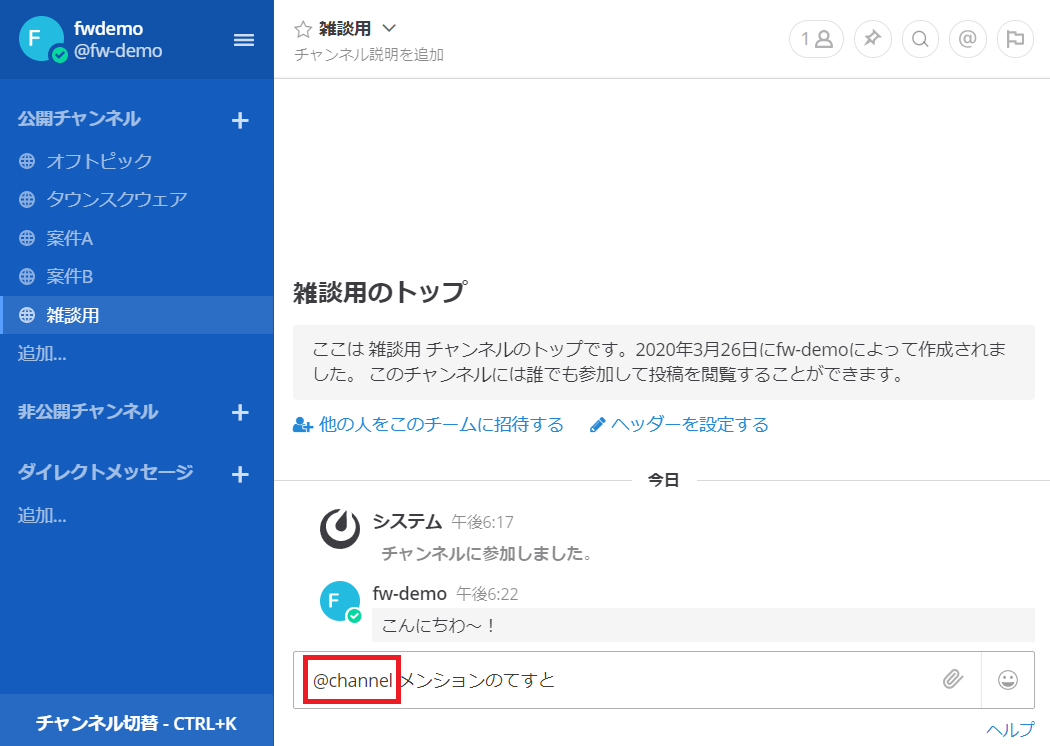
Mattermostのメンションの使い方は、チャット内の特定のユーザーやチームにmention(あんしん)を送ることです。mentionを使用することで、特定のユーザーやチームに直接メッセージを送ることができ、コミュニケーションをスムーズに進められます。
Mattermostのメンションの使い方の基本
Mattermostのメンションを使用するには、チャットウィンドウ内で「@」記号を入力し、続いてメンションを送りたいユーザーの名前やチーム名を入力します。自動補完機能により、該当するユーザーまたはチーム名が表示され、選択することができます。
Mattermostでチームメンバーをメンションする方法
- Mattermostのチャットウィンドウで「@」記号を入力します。
- 自動補完機能により、チームメンバーの名前が表示されます。
- メンションを送りたいチームメンバーの名前を選択します。
- メッセージを入力し、送信ボタンをクリックします。
Mattermostでチャンネルをメンションする方法
- Mattermostのチャットウィンドウで「@」記号を入力します。
- 自動補完機能により、チャンネル名が表示されます。
- メンションを送りたいチャンネル名を選択します。
- メッセージを入力し、送信ボタンをクリックします。
Mattermostの有償版と無償版の違いは何ですか?
スラッシュコマンドや統合/cal calendarsなどの機能が追加されています。また、チーム管理者に管理機能を提供することができ、チームワークの効率化を図ることができます。スラッシュコマンドやPluginなどの機能が追加されています。また、チーム管理者に管理機能を提供することができ、チームワークの効率化を図ることができます。
サポートとアップデート
Mattermostの有償版では、サポートとアップデートが提供されています。これにより、ユーザーは最新の機能とセキュリティパッチを常に利用できます。また、技術的な問題が発生した場合に、迅速なサポートを受けることができます。
- 技術的なサポート
- 定期的なアップデート
- セキュリティパッチ
カスタマイズと統合
Mattermostの有償版では、カスタマイズと統合が可能です。ユーザーは、独自のプラグインを作成したり、既存のサービスと統合したりすることができます。これにより、ユーザーはMattermostを自分たちの業務に最適化できるようになります。
- 独自のプラグインを作成
- 既存のサービスと統合
- カスタマイズされたUI
セキュリティとコンプライアンス
Mattermostの有償版では、強力なセキュリティとコンプライアンス機能が提供されています。これにより、ユーザーは機密情報を安全に保持し、法規制に準拠することができます。また、データの暗号化や監査ログなどの機能も提供されています。
- データの暗号化
- 監査ログ
- コンプライアンス機能
Mattermostのデメリットは?
Mattermostのデメリットは、以下のような点が挙げられます。
1. 標準的な機能が制限されている
Mattermostの無料版は、標準的な機能が制限されています。たとえば、 grupoチャネルの数が制限され、ファイルストレージ容量が少ないため、企業内の大規模なコミュニケーションには不向きです。また、カスタム絵文字などの機能も制限されています。
標準的なチャネル数が制限されている
ファイルストレージ容量が少ない
カスタム絵文字などの機能が制限されている
2. インストールおよび設定が難しい
Mattermostのインストールおよび設定は、専門的な知識を持つ人が行う必要があります。サーバー構築やデータベース設定が必要であり、初心者には不向きです。さらに、プラグインの設定なども必要となるため、セットアップ時間が長くなります。
サーバー構築が必要
データベース設定が必要
プラグインの設定が必要
3. セキュリティ対策が不十分
Mattermostは、オープンソースのアプリケーションであるため、セキュリティ対策が不十分である可能性があります。パスワードの保存やデータの暗号化など、セキュリティ対策が不十分である場合、セキュリティ上のリスクが高まります。
パスワードの保存方法が不十分
データの暗号化方法が不十分
セキュリティ対策の不備によるリスクが高まります
Mattermostのスレッド機能とは?
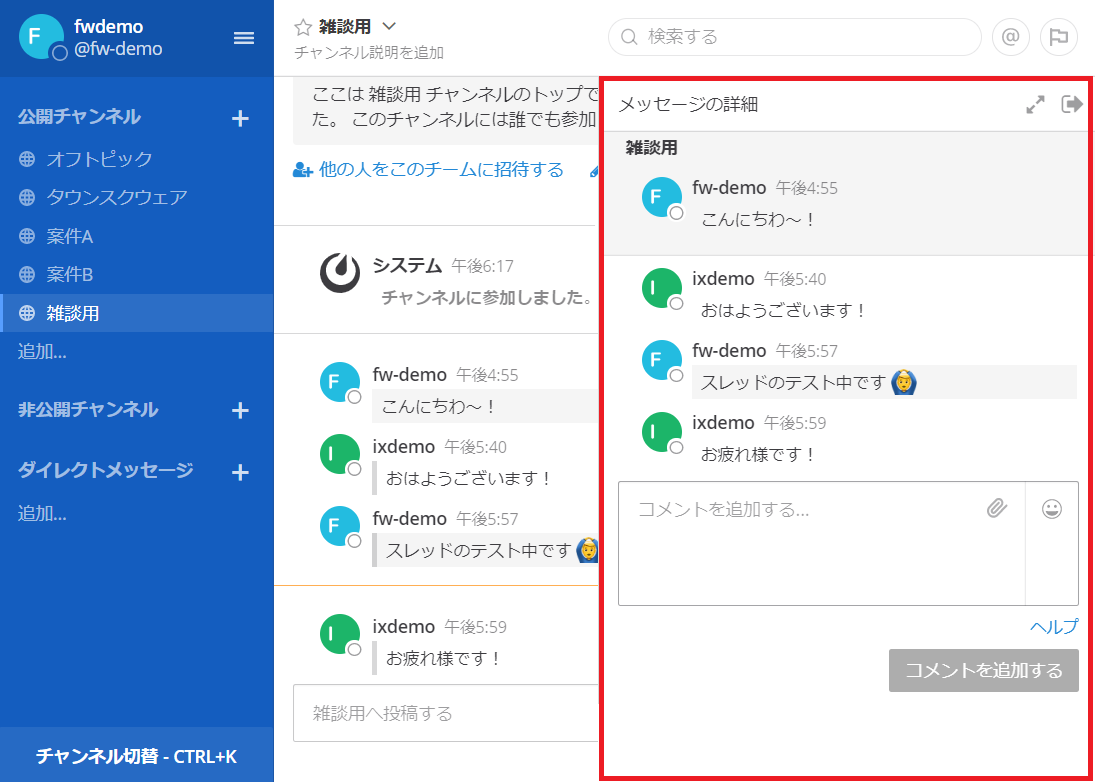
Mattermostのスレッド機能は、チャネル内で会話を分割し、トピックごとに整理する機能です。スレッド機能を使用すると、チャネル内の会話を視覚的に整理しやすくなります。
Mattermostのスレッド機能のメリット
Mattermostのスレッド機能を使用することで、以下のようなメリットがあります。
- チャネル内の会話を視覚的に整理できる
- トピックごとに会話を分割できる
- 特定のトピックに対する会話を迅速に検索できる
Mattermostのスレッド機能の特徴
Mattermostのスレッド機能には、以下のような特徴があります。
- スレッドの作成:チャネル内の任意の場所でスレッドを作成できます。
- スレッドのネスト:スレッド内にさらにスレッドを作成できます。
- スレッドの検索:特定のスレッドを検索し、迅速にアクセスできます。
Mattermostのスレッド機能の使用例
Mattermostのスレッド機能は、以下のようなシーンで使用できます。
- プロジェクト管理:プロジェクトにおける様々なタスクやアイデアをスレッドで管理できます。
- カスタマーサポート:カスタマーの質問や要望をスレッドで整理し、迅速に対応できます。
- チームコミュニケーション:チーム内での会話をスレッドで分割し、情報を整理しやすくします。
よくある質問
ビジネスチャットツール「Mattermost」の概要とは何ですか?
Mattermostは、企業内同期コミュニケーションに最適化された、セキュリティ 몸을備えたオープンソース ビジネス チャット プラットフォームです。 Mattermostは、SlackやMicrosoft Teamsなどの他のチャット アプリと同等の機能と適応性を提供しながら、企業のセキュリティとコンプライアンス要件を満たします。オープンソースであるため、幅広いコミュニティのサポートを受け、カスタマイズが容易です。
ビジネスチャットツール「Mattermost」の使い方を学ぶのに役立つリソースは何ですか?
Mattermostの使い方を学ぶために、公式ドキュメントやチュートリアル、オンラインコースなど多数のリソースが提供されています。公式ドキュメントでは、Mattermostの基本的な機能や設定方法、管理方法などの詳細な情報が提供されています。また、Mattermost provides oficial チュートリアルやWebセミナーなどもある。このようなリソースは、Mattermostの使い方を効率よく学習するのに役立ちます。
ビジネスチャットツール「Mattermost」を使用する主な利点は何ですか?
Mattermostを使用する主な利点は、セキュリティとコンプライアンス を満たしながら、柔軟性とカスタマイズ性を提供することです。また、Mattermostは、企業内のチーム間コラボレーションを促進し、生産性を向上させるのに役立ちます。さらに、Mattermostは、オープンソースであるため、コスト削減 などのメリットもあります。
ビジネスチャットツール「Mattermost」を使用する、 Mattermostを使用する際のよくある質問とは何ですか?
Mattermostを使用する際のよくある質問として、設定方法やカスタマイズ方法、セキュリティ設定などがあります。また、Mattermostの追加機能やプラグインの使用方法に関する質問もよく見られます。このような質問は、公式ドキュメントやMattermostのサポートサイトなどで詳細な情報を確認できます。