Rails Migrationを戻す方法|ロールバック・やり直し完全ガイド

Railsのmigrationを実行した後、「やっぱり戻したい」「ロールバックしたい」と思うことはありませんか?この記事では、Rails migrationを戻す(ロールバック)方法を中心に、やり直したい時の対処法を詳しく解説します。rails db:rollbackコマンドの使い方から、特定バージョンへの戻し方、本番環境での注意点まで、実践的な方法を紹介します。
Migrationをすぐに戻す(ロールバック)主要コマンド
Migrationを実行した直後に「戻したい」と思った時、以下のコマンドがすぐに使えます。
| コマンド | 説明 | 使用場面 |
|---|---|---|
| rails db:rollback | 直前のmigrationを1つ戻す | 最後の変更だけを取り消したい時 |
| rails db:rollback STEP=3 | 指定した数だけmigrationを戻す | 複数のmigrationをまとめて戻したい時 |
| rails db:migrate:down VERSION=20240115120000 | 特定バージョンのmigrationだけをdownする | 特定のmigrationだけを取り消したい時 |
| rails db:migrate VERSION=20240115120000 | 指定バージョンまで戻す(または進める) | 特定の時点の状態に戻したい時 |
rails db:rollback の基本的な使い方
最もシンプルなロールバック方法です。直前に実行したmigrationを1つだけ取り消します。
# 直前のmigrationを1つ戻す
rails db:rollback

# 実行例:
# == 20240130123456 AddColumnToUsers: reverting ===
# -- remove_column(:users, :nickname)
# == 20240130123456 AddColumnToUsers: reverted ===
複数のmigrationをまとめて戻す方法
STEP オプションを使うと、複数のmigrationを一度に戻すことができます。
# 直近3つのmigrationを戻す
rails db:rollback STEP=3

# どのmigrationが実行されるか確認したい場合
rails db:migrate:status
特定バージョンのmigrationを戻す方法
VERSION を指定することで、特定のmigrationだけを操作できます。
# 特定のmigrationだけをdownする
rails db:migrate:down VERSION=20240115120000

# 再度upする場合
rails db:migrate:up VERSION=20240115120000
Rails migrationをやり直したい!その他の対処法
ロールバック以外にも、migrationをやり直す方法があります。状況に応じて使い分けましょう。
1. migrationファイルを変更する
まだデータベースに反映していないmigrationファイルは、直接編集できます。ただし、すでに実行済みの場合は、必ずロールバックしてから編集してください。
| コマンド | 説明 |
|---|---|
| rails db:migrate:down VERSION=バージョン番号 | 指定したバージョンのmigrationをdownします。 |
| rails db:migrate:up VERSION=バージョン番号 | 指定したバージョンのmigrationをupします。 |
注意:本番環境では、migrationファイルを直接変更せず、新しいmigrationを作成して修正することを推奨します。
2. 新しいmigrationファイルを生成する
既存のmigrationを修正する代わりに、新しいmigrationで変更を追加する方が安全です。
| コマンド | 説明 |
|---|---|
| rails generate migration 変更内容を表す名前 | 新しいmigrationファイルを生成します。 |
# 例:カラムを削除するmigration
rails generate migration RemoveNicknameFromUsers nickname:string
3. schema.rbを使った復元(開発環境のみ)
開発環境では、schema.rb を使ってデータベース構造を一括で復元できます。
| コマンド | 説明 |
|---|---|
| rails db:schema:load | schema.rbをデータベースにロードします。 |
警告:このコマンドは既存データをすべて削除します。本番環境では絶対に使用しないでください。
4. データベースを完全にリセットする(開発環境のみ)
開発中に一からやり直したい場合は、完全リセットも可能です。
| コマンド | 説明 |
|---|---|
| rails db:migrate:reset | データベースをリセットし、migrationを再実行します。 |
| rails db:reset | データベースをdrop、create、schema:load、seedします。 |
5. migrationのバージョンを管理する
特定のバージョンまで戻したり進めたりできます。
| コマンド | 説明 |
|---|---|
| rails db:migrate VERSION=バージョン番号 | 指定したバージョンまでmigrationを実行または戻します。 |
| rails db:migrate:status | すべてのmigrationの実行状態を確認します。 |
Rails db:migrate:resetするとどうなる?

rails db:migrate:reset は強力なコマンドですが、データがすべて消えるので注意が必要です。
データベースのリセット動作
このコマンドは以下の順序で実行されます:
- db:drop – データベースを削除
- db:create – データベースを再作成
- db:migrate – すべてのmigrationを最初から実行
実行結果
- データベース内のすべてのデータが完全に失われます
- テーブル構造が初期状態から再作成されます
- すべてのmigrationファイルが順番に実行されます
使用場面
- ✅ 開発環境でデータベースを一からやり直したい時
- ✅ テスト環境のセットアップ
- ❌ 本番環境では絶対に使用しない
- ❌ 重要なデータがある環境
本番環境での代替案
本番環境では、代わりに以下の方法を使用してください:
- バックアップを取る – 必ず実行前にバックアップ
- 新しいmigrationを作成 – 既存のmigrationは変更しない
- 段階的にロールバック – rails db:rollback で慎重に戻す
- テスト環境で検証 – 本番適用前に必ずテスト
rails db:migrate:reset を実行すると、データベース内のすべてのデータが失われます。本番環境やステージング環境では絶対に実行しないでください。実行前に必ずバックアップを取得してください。Railsのmigrationとは?
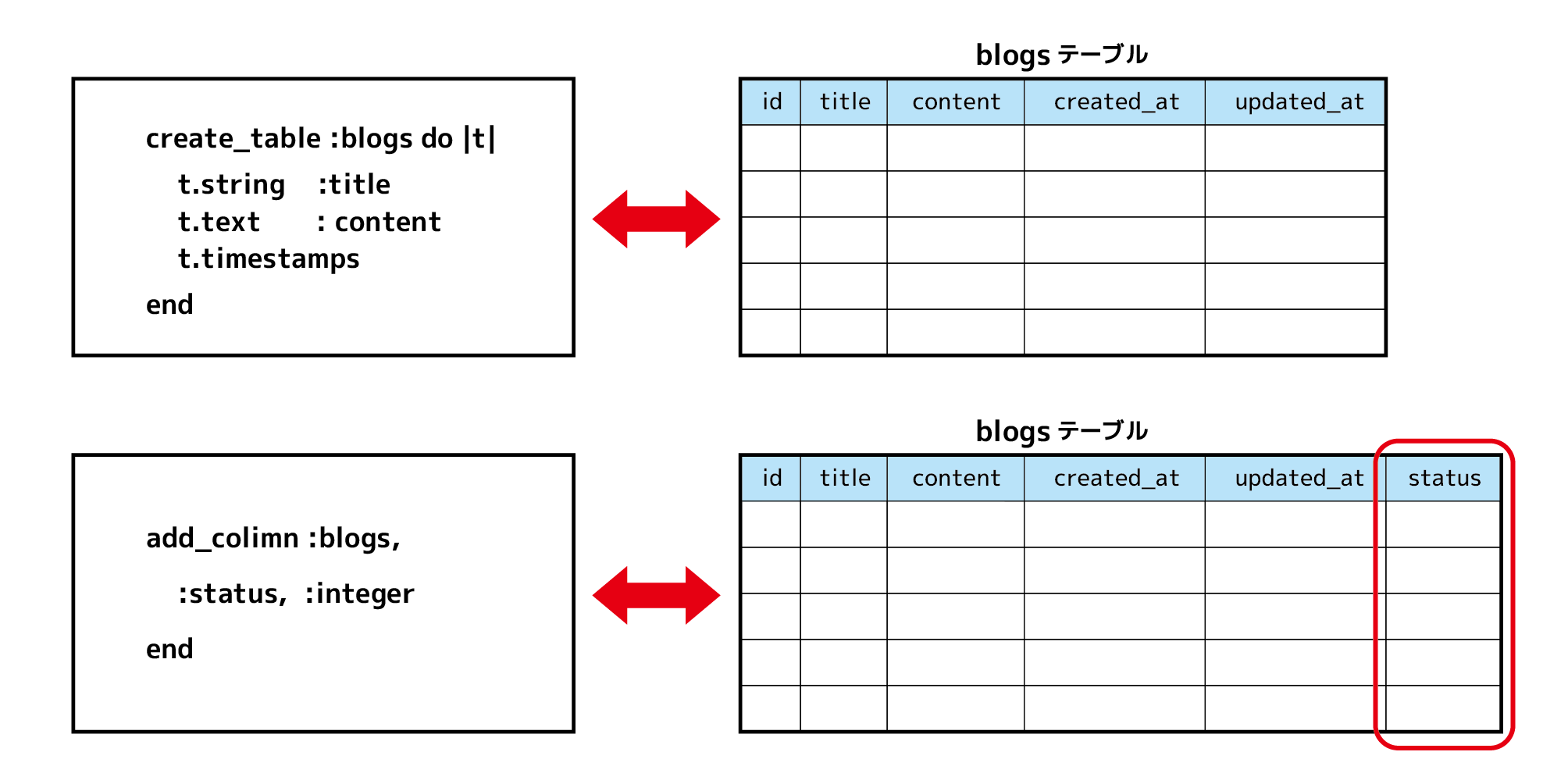
Railsのmigrationとは、データベース構造を変更するために使用されるRailsの機能です。Railsのマイグレーションを使用することで、データベースの構造を変更するために必要なSQLコードを手動で書く必要がなくなります。
Railsのマイグレーションの利点
Railsのマイグレーションを使用することで、データベースの構造を変更する際に以下の利点があります。
- バージョン管理が可能
- データベースの構造変更をGitなどで管理できる
- 変更履歴が明確に残る
- チーム開発で変更を共有しやすい
- データベース構造の変更を自動化
- SQLを直接書く必要がない
- Rubyコードでデータベース操作を記述
- 複数のデータベース(MySQL、PostgreSQLなど)に対応
- ロールバックが可能
- 変更を簡単に元に戻せる
- 失敗しても安心
- 本番環境でも安全に運用できる
Railsのマイグレーションの作成方法
- マイグレーションファイルを作成
rails generate migration AddEmailToUsers email:string - マイグレーションファイルを編集
# db/migrate/20240130120000_add_email_to_users.rb class AddEmailToUsers < ActiveRecord::Migration[7.0] def change add_column :users, :email, :string end end - マイグレーションを実行
rails db:migrate - 必要に応じてロールバック
rails db:rollback
Railsのマイグレーションの種類
| 操作 | 説明 | 例 |
|---|---|---|
| CREATE | テーブルの新規作成 | create_table :users |
| DROP | テーブルの削除 | drop_table :users |
| ALTER | テーブルの変更 | add_column, remove_column |
| RENAME | テーブル名の変更 | rename_table :old_name, :new_name |
Railsのマイグレーションファイルはどこにありますか?

Railsのマイグレーションファイルは、db/migrate フォルダに格納されています。
your_rails_app/
├── app/
├── config/
├── db/
│   ├── migrate/          ← ここにmigrationファイルがあります
│   │   ├── 20240115120000_create_users.rb
│   │   ├── 20240120130000_add_email_to_users.rb
│   │   └── 20240130140000_add_index_to_users.rb
│   ├── schema.rb         ← 現在のDB構造
│   └── seeds.rb
└── ...
Railsのマイグレーションファイルの役割
- データベーススキーマの変更を記録
- 変更をバージョン管理
- チーム間でデータベース構造を共有
- 本番環境へのデプロイ時に自動実行
Railsのマイグレーションファイルの主要メソッド
| メソッド | 説明 | 使用例 |
|---|---|---|
| change | 自動でup/downを判定 | add_column, create_table など |
| up | migrationを進める処理 | 複雑な変更、データ移行時 |
| down | migrationを戻す処理 | upの逆処理を明示的に定義 |
Railsのマイグレーションを実行・管理するコマンド
| コマンド | 説明 |
|---|---|
| rails db:migrate | 未実行のmigrationをすべて実行 |
| rails db:rollback | 最後に実行したmigrationを戻す |
| rails db:migrate:status | migrationの実行状態を確認 |
| rails db:migrate:redo | 最後のmigrationをrollback→migrate |
| rails db:version | 現在のバージョン番号を表示 |
よくある質問:Migration を戻す・やり直す
Q: 直前のMigrationだけを戻すには?
A: rails db:rollback を実行します。これが最もシンプルで安全な方法です。
$ rails db:rollback
== 20240130123456 AddColumnToUsers: reverting ===
-- remove_column(:users, :nickname)
== 20240130123456 AddColumnToUsers: reverted ===
Q: 複数のMigrationを一度に戻すには?
A: STEPオプションを使用します。
# 直近3つのmigrationを戻す
$ rails db:rollback STEP=3

# どのmigrationが戻るか確認
$ rails db:migrate:status
Q: Migrationを戻すとデータは消える?
A: migrationの内容によります:
- カラム追加のロールバック → カラムとそのデータが削除されます
- テーブル作成のロールバック → テーブルとすべてのデータが削除されます
- 本番環境では必ずバックアップを取ってから実行してください
Q: 特定のバージョンだけを戻すには?
A: VERSIONを指定してdownします。
# 特定のmigrationだけをdown
$ rails db:migrate:down VERSION=20240115120000

# 後で再度upする場合
$ rails db:migrate:up VERSION=20240115120000
Q: ロールバックできない時の対処法は?
A: 以下の手順を試してください:
- migration:statusで状態確認
$ rails db:migrate:status - downメソッドが正しく定義されているか確認
# 自動的にdownできない場合は明示的に定義 def up # 複雑な変更 end def down # upの逆処理 end - 強制的にバージョンを変更(最終手段)
# schema_migrations テーブルを直接編集
# ※非推奨:データ不整合の原因になります
Q: 本番環境でMigrationを戻す時の注意点は?
A: 本番環境では特に慎重に:
- ✅ データベースの完全バックアップを取得
- ✅ ステージング環境で動作確認
- ✅ ダウンタイムが発生する可能性を考慮
- ✅ rollback後のアプリケーション動作を確認
- ✅ 関連するデータ移行スクリプトも確認
- ✅ チーム全体に事前通知
Q: rails db:migrate:reset と rails db:reset の違いは?
A: 動作が異なります:
| コマンド | 動作 | 使用場面 |
|---|---|---|
| rails db:migrate:reset | db:drop → db:create → db:migrate | migrationをすべて実行し直したい |
| rails db:reset | db:drop → db:create → db:schema:load → db:seed | schema.rbから復元してseedも実行 |
推奨:開発環境では rails db:reset の方が高速です。
Q: Migrationファイルを直接編集しても良い?
A: 状況によります:
- ✅ まだ実行していないmigration → 編集OK
- ✅ 開発環境で自分だけが実行 → rollback後に編集OK
- ❌ すでにチームで共有済み → 新しいmigrationを作成
- ❌ 本番環境で実行済み → 絶対に編集しない(新規作成)
Q: Migrationをやり直す前に確認すべきことは?
A: 以下を必ず確認してください:
- 現在のmigration状態
$ rails db:migrate:status - バックアップの有無 (本番・ステージング環境)
- 関連するコードの依存関係
- モデルファイル
- コントローラー
- ビュー
- テストコード
- 他の開発者への影響 (チーム開発の場合)
本番環境では、既存のmigrationを変更せず、常に新しいmigrationを作成して変更を追加する方が安全です。これにより、変更履歴が明確に残り、問題が発生した時も対処しやすくなります。