
Macのローカルサーバーにアクセスする方法!2つの方法と起動例

Macのローカルサーバーにアクセスする方法を紹介します。ローカルサーバーとは、Macの自宅ネットワーク内のサーバーで、ファイルやプリンタを共有できる便利な機能です。しかし、設定の方法やアクセスの方法が分からずに利用できないという人も多いのではないでしょうか。この記事では、Macのローカルサーバーにアクセスする方法を2つの方法と起動例を紹介します。

Macのローカルサーバーにアクセスする方法!2つの方法と起動例
Macのローカルサーバーにアクセスする方法は、2つあります。 まずは、ターミナルを使用する方法です。ターミナルは、Macの標準的なアプリケーションであり、コマンドラインインターフェイスを使用して、Macのさまざまな機能を操作できます。
ターミナルを使用する方法の利点
ターミナルを使用する方法は、他の方法に比べて、複雑な操作ができます。また、SSH(Secure Shell)プロトコルを使用して、リモートサーバーに接続することもできます。
ターミナルを使用する方法の欠点
ターミナルを使用する方法は、初心者には難しく感じるかもしれません。また、コマンドラインインターフェイスは、グラフィカルユーザーインターフェイスに比べて、操作が複雑です。
ローカルサーバーにアクセスするためのターミナルコマンド
以下は、ローカルサーバーにアクセスするためのターミナルコマンドの一例です。 httpd -v(Apacheのバージョン確認) apache2 -v(Apacheのバージョン確認) sudo apachectl start(Apacheの起動) sudo apachectl stop(Apacheの停止) sudo apachectl restart(Apacheの再起動)
macOSのWebサーバーを起動する方法
macOSには、Webサーバーが標準で搭載されています。 Sharing を有効にすることで、Webサーバーを起動できます。
ローカルサーバーにアクセスする方法の比較
以下は、ローカルサーバーにアクセスする方法の比較表です。 | 方法 | ターミナルを使用 | Webサーバーを起動 | | :————– | :————– | :—————– | | 操作の複雑さ | 高 | 低 | | 初心者向けか | 否 | はい | |SSHプロトコルを使用可 | はい | いいえ |
| 方法 | ターミナルを使用 | Webサーバーを起動 |
| 操作の複雑さ | 高 | 低 |
| 初心者向けか | いいえ | はい |
| SSHプロトコルを使用可 | はい | いいえ |
Macでサーバーにアクセスするにはどうすればいいですか?
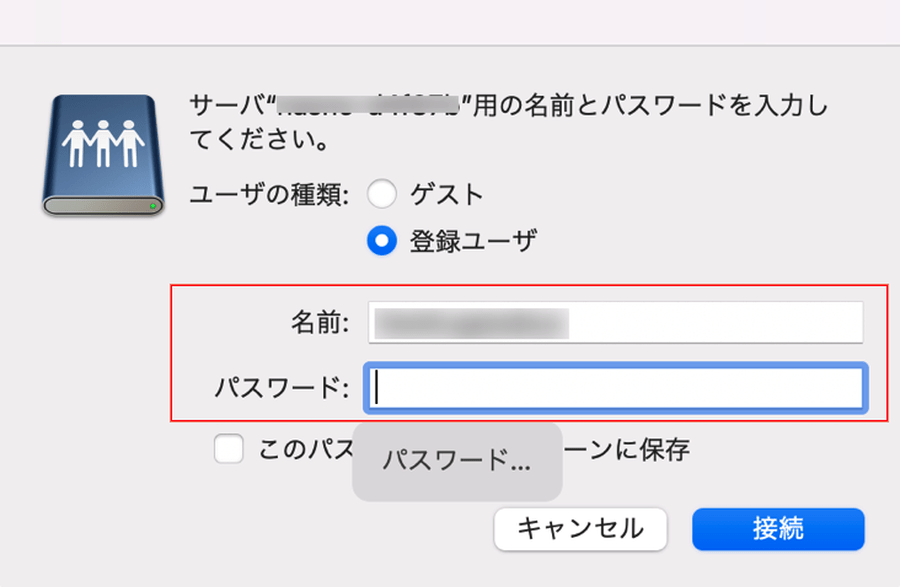
Macでサーバーにアクセスする方法
Macでは、サーバーにアクセスするためにいくつかの方法があります。以下に、いくつかの方法を紹介します。
サーバーにsshでアクセスする
ssh(Secure Shell)は、サーバーに安全にアクセスするためのプロトコルです。Macには、sshクライアントが標準でインストールされています。以下の手順で、sshを使用してサーバーにアクセスできます。
- ターミナルアプリを起動します。
- sshコマンドを使用してサーバーにアクセスします。例:ssh [email protected]
- サーバーのパスワードを入力してログインします。
サーバーにSFTPでアクセスする
SFTP(Secure File Transfer Protocol)は、サーバーとの間でファイルを安全に転送するためのプロトコルです。Macには、SFTPクライアントが標準でインストールされています。以下の手順で、SFTPを使用してサーバーにアクセスできます。
- ファインダーを起動します。
- 「移動」をクリックし、「サーバーに接続」を選択します。
- サーバーのアドレスとユーザー名、パスワードを入力して接続します。
サーバーにWebDAVでアクセスする
WebDAV(Web-based Distributed Authoring and Versioning)は、サーバーとの間でファイルをWEB上で管理するためのプロトコルです。Macには、WebDAVクライアントが標準でインストールされています。以下の手順で、WebDAVを使用してサーバーにアクセスできます。
- ファインダーを起動します。
- 「移動」をクリックし、「サーバーに接続」を選択します。
- サーバーのアドレスとユーザー名、パスワードを入力して接続します。
ローカルホストに外部からアクセスするにはどうすればいいですか?
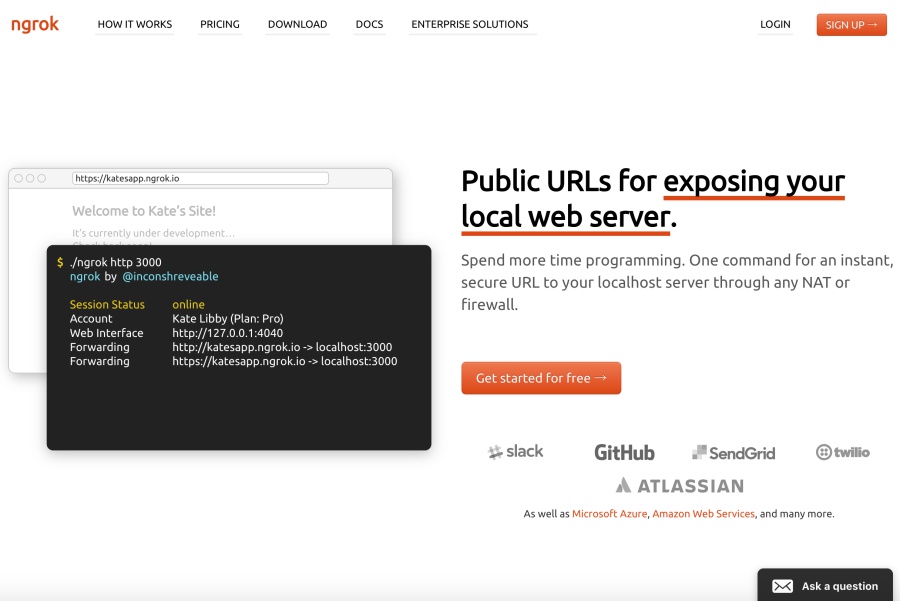
ローカルホストに外部からアクセスするには、以下の方法を試すことができます。
パブリックIPアドレスを使用する
家庭のブロードバンドルーターにはパブリックIPアドレスが割り当てられています。このIPアドレスを使用して、外部からローカルホストにアクセスすることができます。以下の手順を参考にしてください。
- ルーターの管理画面にアクセスしてパブリックIPアドレスを確認します。
- ポートフォワーディングを設定して、外部からのアクセスを受け付けるようにします。
- 外部からローカルホストにアクセスするには、パブリックIPアドレスとポート番号を使用します。
DDNSサービスを使用する
DDNS(Dynamic DNS)は、動的に変更されるパブリックIPアドレスを固定のホスト名にマッピングするサービスです。以下の手順を参考にしてください。
- DDNSサービスを申し込んで、ドメイン名を取得します。
- ルーターやDDNSクライアントソフトウェアを使用して、パブリックIPアドレスをDDNSサービスに通知します。
- 外部からローカルホストにアクセスするには、DDNSのドメイン名とポート番号を使用します。
リモートデスクトップを使用する
リモートデスクトップは、別のコンピューターにリモートで接続して操作する技術です。以下の手順を参考にしてください。
- リモートデスクトップソフトウェアをインストールして、設定を行います。
- 外部からローカルホストにアクセスするには、リモートデスクトップソフトウェアを使用して接続します。
- リモートデスクトップソフトウェアを使用して、ローカルホストのデスクトップを操作できます。
強調: パブリックIPアドレス、ポートフォワーディング、DDNSサービス、リモートデスクトップ、ソフトウェア。
Macのネットワークはどこにありますか?
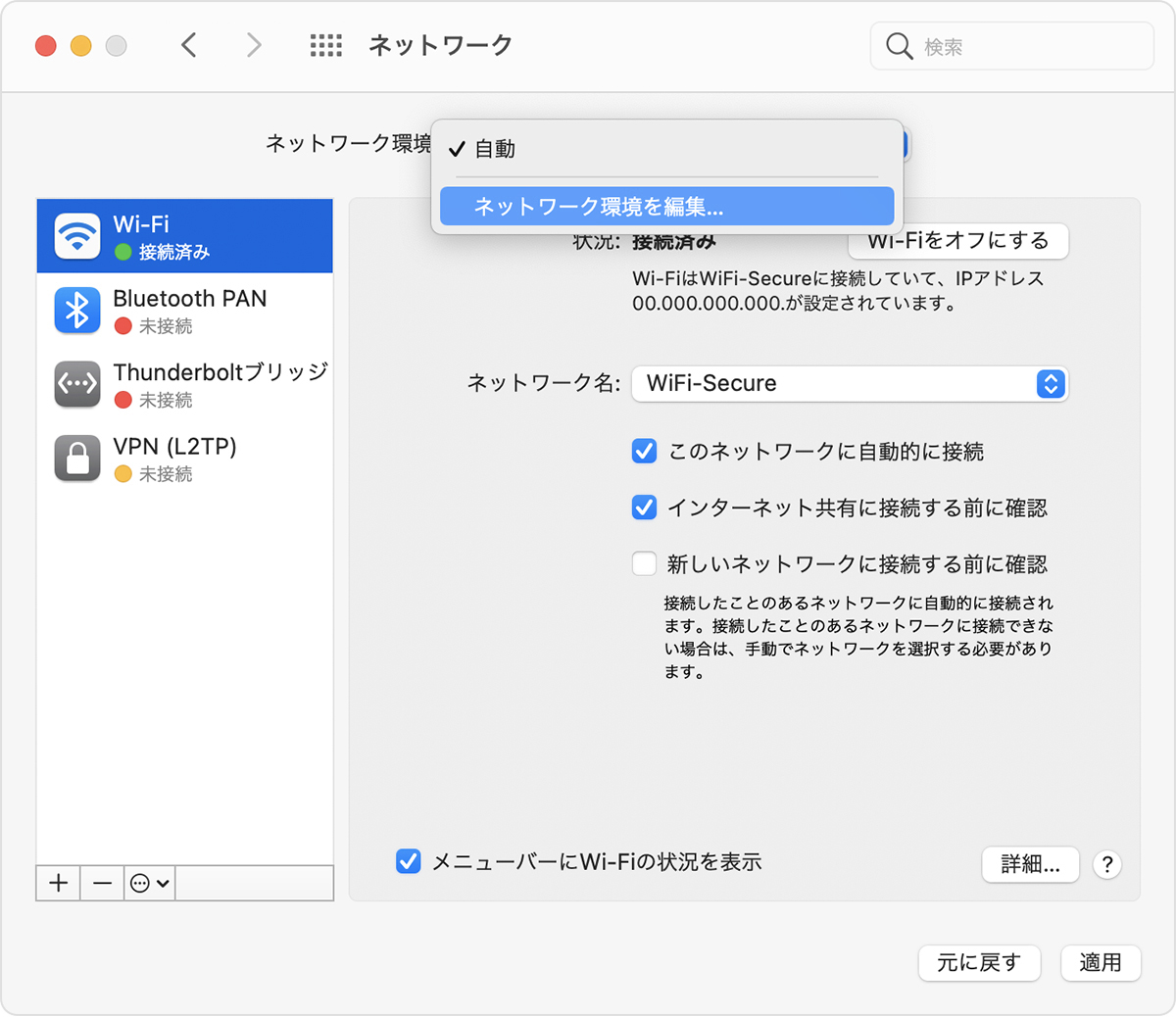
Macのネットワークは、コンピューターの設定の中にあります。これは、システム環境設定というアプリケーションの中にあります。このアプリケーションは、Dockの中にあります。システム環境設定を開くと、ネットワークというセクションがあるので、そこからネットワークの設定を確認できます。
システム環境設定でネットワークを確認する方法
システム環境設定でネットワークを確認するには、以下の手順を実行します。
- Dockの中のシステム環境設定アプリケーションを開きます。
- システム環境設定のメニューの中から、ネットワークを選択します。
- ネットワーク設定ウィンドウが開き、現在のネットワーク接続情報が表示されます。
ネットワーク接続を確認する方法
ネットワーク接続を確認するには、以下の手順を実行します。
- システム環境設定のネットワーク設定ウィンドウの左側にある<このMacを選択します。
- 右側にWi-Fiまたは<エンタープライズネットワークなどの接続情報が表示されます。
- 接続情報から、現在接続中のネットワーク名やIPアドレスを確認できます。
ネットワーク設定を変更する方法
ネットワーク設定を変更するには、以下の手順を実行します。
- システム環境設定のネットワーク設定ウィンドウの左側にある<このMacを選択します。
- 右側に表示されるボタンをクリックします。
- 詳細設定ウィンドウが開き、TCP/IPやDNSなどの設定を変更できます。
iPhoneのローカルIPアドレスの確認方法は?
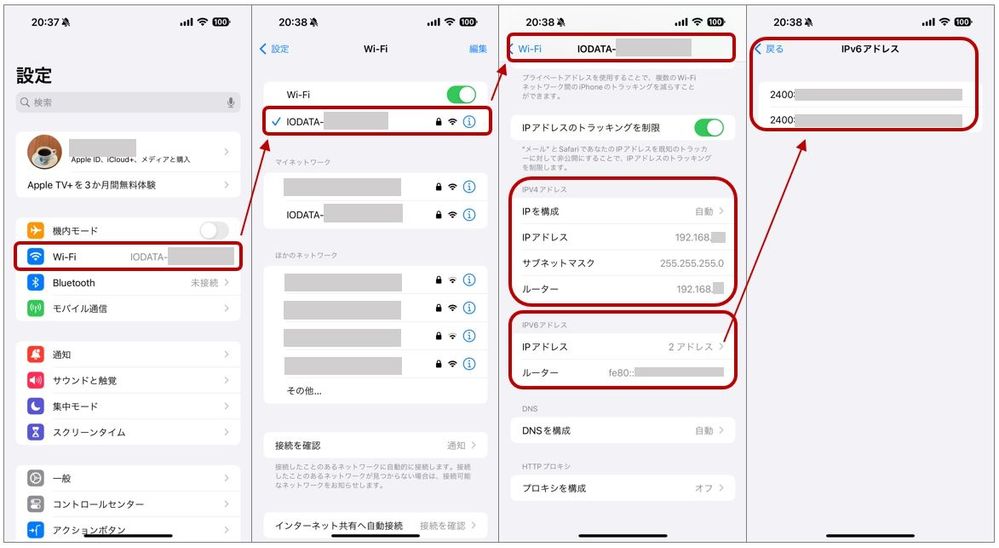
iPhoneのローカルIPアドレスの確認方法は、以下の手順で行うことができます。
設定アプリから確認する方法
設定アプリからローカルIPアドレスを確認する方法は以下の通りです。
- ホーム画面から「設定」アプリを開きます。
- 「Wi-Fi」や「ネットワーク」をタップします。
- 接続中のネットワーク名をタップすると、ローカルIPアドレスが表示されます。
この方法で確認できるローカルIPアドレスは、IPv4とIPv6の両方になります。
コントロールセンターから確認する方法
コントロールセンターからローカルIPアドレスを確認する方法は以下の通りです。
- ホーム画面から上→下にスワイプしてコントロールセンターを開きます。
- ネットワークアイコン(Wi-Fiやイーサネット)を長押しします。
- ローカルIPアドレスが表示されます。
この方法で確認できるローカルIPアドレスは、IPv4とIPv6の両方になります。
Terminalアプリから確認する方法
TerminalアプリからローカルIPアドレスを確認する方法は以下の通りです。
- App Storeから「Terminal」というアプリをインストールします。
- Terminalアプリを開きます。
- ifconfig コマンドを入力して実行すると、ローカルIPアドレスが表示されます。
この方法で確認できるローカルIPアドレスは、IPv4とIPv6の両方になります。
よくある質問
Macのローカルサーバーにアクセスするにはどうすればよいのか?
Macのローカルサーバーにアクセスするには、ローカルホストまたはlocalhostというキーワードを使用する必要があります。これは、Macのローカルサーバーを指す専用のアドレスです。ウェブブラウザでhttp://localhostを入力することで、ローカルサーバーにアクセスできます。また、Macのローカルサーバーは、MAMPやXAMPPなどのソフトウェアを使用して立ち上げることができます。
ローカルサーバーにアクセスするための準備は必要なのか?
はい、ローカルサーバーにアクセスする前に、ローカルサーバーを立ち上げる必要があります。Macのローカルサーバーは、デフォルトでは立ち上がっていない状態です。MAMPやXAMPPなどのソフトウェアを使用して、ローカルサーバーを立ち上げる必要があります。また、ローカルサーバーを立ち上げた後、ポート番号を指定する必要があります。ポート番号は、ローカルサーバーを識別するために使用される番号です。
ローカルサーバーにアクセスする方法は何通りかあるのか?
Macのローカルサーバーにアクセスする方法は、ローカルホスト経由とIPアドレス経由の2通りあります。ローカルホスト経由では、http://localhostを入力することで、ローカルサーバーにアクセスできます。IPアドレス経由では、MacのIPアドレスを入力することで、ローカルサーバーにアクセスできます。IPアドレスは、Macのネットワーク設定で確認することができます。
ローカルサーバーにアクセスする際に注意すべき点はあるか?
はい、ローカルサーバーにアクセスする際には、ファイアーウォールの設定に注意する必要があります。ファイアーウォールは、Macのセキュリティ機能の一つで、ローカルサーバーへのアクセスを制限することができます。ファイアーウォールの設定を変更することで、ローカルサーバーにアクセスできるようにする必要があります。また、ローカルサーバーを立ち上げた後、ブラウザキャッシュをクリアする必要があります。ブラウザキャッシュは、ブラウザが保存しているデータで、ローカルサーバーへのアクセスを妨げる可能性があります。


