Mayaスタンドアローンモードでレンダリング!設定方法を解説
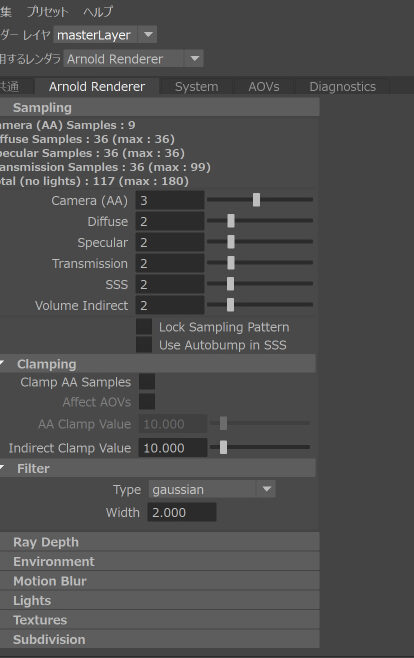
Mayaのスタンダードアローモードで高品質なレンダリングを行うには、正しい設定が必要です。アローモードとは、レンダリングにおいて光源や材質、シェーディングなどの要素を制御するモードで、レンダリングの品質を向上させることができます。しかし、初心者には難易度の高い設定とされています。本稿では、アローモードの設定方法を解説し、高品質なレンダリングを実現させるためのコツを紹介いたします。

Mayaスタンドアローモードでレンダリング!設定方法を解説
Mayaスタンドアローモードは、MayaのレンダリングエンジンであるArnoldを使用して高速にレンダリングすることができるモードです。このモードを使用することで、従来のレンダリング方法と比較して大幅にレンダリング時間を短縮することができます。この記事では、Mayaスタンドアローモードでレンダリングする設定方法を解説します。
Mayaスタンドアローモードの特徴
Mayaスタンドアローモードは、以下のような特徴を持っています。 高速レンダリング:Arnoldを使用することで、従来のレンダリング方法と比較して大幅にレンダリング時間を短縮することができます。 高品質レンダリング:STA(Autodesk Standard Surface)を使用することで、高品質のレンダリングを実現することができます。 簡単な設定:スタンドアローモードを使用することで、レンダリングの設定が簡素化されます。
Mayaスタンドアローモードの設定方法
Mayaスタンドアローモードの設定方法は以下の通りです。 1. Mayaを起動し、ファイル>設定>レンダリングエンジンを選択します。 2. レンダリングエンジンとして「Arnold」を選択します。 3. 「スタンドアローモード」を有効にします。 4. レンダリング設定を調整し、レンダリングを実行します。
STA(Autodesk Standard Surface)の設定方法
STA(Autodesk Standard Surface)は、Mayaスタンドアローモードで使用される表面シェーダーです。STAの設定方法は以下の通りです。 1. Mayaを起動し、ファイル>設定>マテリアルを選択します。 2. マテリアルとして「STA」を選択します。 3. STAの設定を調整し、保存します。
レンダリング時間の短縮方法
Mayaスタンドアローモードでレンダリング時間を短縮する方法は以下の通りです。 解像度を低くする レンダリングのサンプル数を減らす レンダリングのスレッド数を増やす
トラブルシューティング
Mayaスタンドアローモードでトラブルが発生した場合の対処方法は以下の通りです。 レンダリングエンジンが正しく設定されているかどうかを確認します。 STAの設定が正しくされているかどうかを確認します。 レンダリング時のエラーを確認します。
| Mayaスタンドアローモードの設定項目 | 設定値 |
|---|---|
| レンダリングエンジン | Arnold |
| スタンドアローモード | 有効 |
| STA | Autodesk Standard Surface |
Mayaスタンドアローモードは、高速かつ高品質なレンダリングを実現することができるモードです。STAの設定やレンダリング時間の短縮方法を理解することで、Mayaスタンドアローモードを効果的に使用することができます。
Mayaのレンダリングの設定はどこでできますか?

レンダリング設定メニュー
Mayaのレンダリング設定は、レンダリング設定メニューで行うことができます。このメニューは、メニューバーから「ウィンドウ」>「レンダリングエディター」>「レンダリング設定」を選択することで開くことができます。ここでは、レンダリングの基本的な設定や、レンダリングエンジン、キャッシュ、環境などの詳細な設定を変更できます。
- レンダリングエンジン:Mayaソフトウェア、Mayaハードウェア、arnoldなどのレンダリングエンジンを選択できます。
- キャッシュ:レンダリング中のキャッシュの設定を変更できます。
- 環境:背景画像や環境マッピングの設定を変更できます。
シーン設定
Mayaのレンダリング設定は、シーン設定で行うこともできます。ここでは、レンダリングの基本的な設定や、カメラの設定、ライトの設定などのシーンに関する設定を変更できます。
- レンダリングサイズ:レンダリング出力の画像サイズを指定できます。
- カメラ:レンダリングに使用するカメラを選択できます。
- ライト:シーンの照明の設定を変更できます。
マテリアルとテクスチャ
Mayaのレンダリング設定は、マテリアルとテクスチャの設定でも行うことができます。ここでは、オブジェクトの表面の材質やテクスチャの設定を変更できます。
- マテリアル:オブジェクトの表面の材質を設定できます。
- テクスチャ:オブジェクトの表面にテクスチャを貼り付けることができます。
- シェーダー:オブジェクトの表面のシェーダーを設定できます。
Mayaでレンダリングに映らないのはなぜですか?
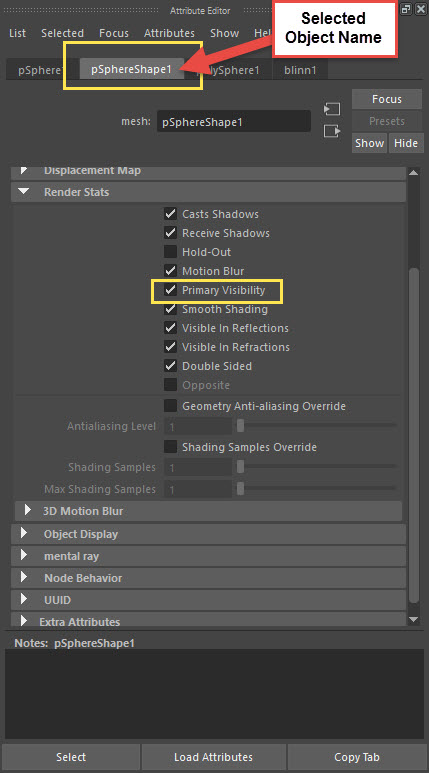
は、マヤでレンダリングに映らないのは、レンダリング設定が正しくない、またはシーン内でのオブジェクトの設定が不正確であることが原因である可能性があります。
マヤでは、レンダリング設定が正しく設定されていないと、レンダリングに映らない場合があります。レンダリング設定では、レンダリングする画像のサイズ、解像度、レンダリングエンジンなどを設定します。レンダリング設定を正しく設定しないと、レンダリングに映らない場合があります。
- レンダリング設定を確認します。
- レンダリング設定を変更します。
- レンダリング設定を保存します。
マヤでは、シーン内でのオブジェクトの設定が不正確であると、レンダリングに映らない場合があります。シーン内でのオブジェクトの設定では、オブジェクトの位置、方向、スケールなどを設定します。オブジェクトの設定を不正確にすると、レンダリングに映らない場合があります。
- オブジェクトの位置を確認します。
- オブジェクトの方向を確認します。
- オブジェクトのスケールを確認します。
マヤでは、マテリアルやテクスチャーの設定が不正確であると、レンダリングに映らない場合があります。マテリアルやテクスチャー設定では、オブジェクトの表面の質感や色などを設定します。マテリアルやテクスチャーの設定を不正確にすると、レンダリングに映らない場合があります。
- マテリアルの設定を確認します。
- テクスチャーの設定を確認します。
- マテリアルやテクスチャーの設定を変更します。
スリープモードでMayaのレンダリングはできますか?
スリープモードとは
スリープモードは、コンピューターのエネルギー消費を削減するために、CPUの動作を低速化するモードです。WindowsやmacOSなど、多くのオペレーティングシステムで利用可能です。スリープモードでは、コンピューターは一時停止し、エネルギーを節約します。しかし、.renderingソフトウェアなどのリソースを多く使用するアプリケーションでは、スリープモードを使用することは避けられることが多いです。
Mayaのレンダリングとスリープモード
Mayaは、3Dグラフィックスとアニメーションを作成するためのプロフェッショナルなソフトウェアです。Mayaのレンダリングプロセスでは、多くのリソースを使用し、高度な計算処理が必要です。一般に、スリープモードでは、Mayaのレンダリングは実行できません。スリープモードでは、CPUの動作が低速化されるため、レンダリングプロセスは遅延したり中断されたりする可能性があります。しかし、一部のユーザーは、特定の設定や条件下では、スリープモードでMayaのレンダリングを実行することができるという報告があります。
スリープモードでMayaのレンダリングを実行するための注意点
- 設定を確認する スリープモードでMayaのレンダリングを実行するには、オペレーティングシステムやMayaの設定を確認する必要があります。スリープモードの設定を変更して、レンダリングプロセスに影響を与えないようにすることが重要です。
- リソースを確認する スリープモードでMayaのレンダリングを実行するには、コンピューターのリソースを確認する必要があります。CPU、メモリ、GPUなどのリソースが十分にあるかどうかを確認する必要があります。
- テストを実行する スリープモードでMayaのレンダリングを実行する前に、テストを実行することが重要です。小規模なプロジェクトでテストを実行して、レンダリングプロセスが正常に実行されるかどうかを確認する必要があります。
Mayaのレンダリングとは?

Mayaのレンダリングとは、Mayaという3Dソフトウェアを使用して、3Dモデルのデータを2D画像に変換するプロセスです。レンダリングでは、3Dモデルの形状、材質、光源、カメラの設定などのデータを使用して、リアリスティックな画像を生成します。レンダリングには、リアルタイムレンダリングとプリレンダリングの2つの方法があります。
Mayaのレンダリングの特徴
Mayaのレンダリングには、以下のような特徴があります。
- 高品質な画像生成:Mayaのレンダリング機能を使用すると、高品質なリアリスティックな画像を生成できます。
- 柔軟な設定:Mayaのレンダリングでは、さまざまな設定を柔軟に変更できます。たとえば、光源、影、材質などの設定を変更することができます。
- 高速化技術の搭載:Mayaには、レンダリングの高速化技術が搭載されています。たとえば、マルチスレッドレンダリングやGPUレンダリングなどの機能があります。
Mayaのレンダリングの種類
Mayaのレンダリングには、以下のような種類があります。
- リアルタイムレンダリング:リアルタイムレンダリングは、3Dモデルのデータをリアルタイムに2D画像に変換するプロセスです。リアルタイムレンダリングは、ゲーム開発やシミュレーションアプリケーションなどで使用されます。
- プリレンダリング:プリレンダリングは、3Dモデルのデータを2D画像に変換するプロセスです。プリレンダリングは、映画やテレビアニメーションの制作などで使用されます。
- GPUレンダリング:GPUレンダリングは、グラフィックカードのGPUを使用してレンダリングを実行するプロセスです。GPUレンダリングは、レンダリングの高速化を実現します。
Mayaのレンダリングの応用
Mayaのレンダリングには、以下のような応用があります。
- 映画やテレビアニメーションの制作:Mayaのレンダリング機能を使用して、高品質なリアリスティックな画像を生成できます。
- ゲーム開発:Mayaのレンダリング機能を使用して、ゲームのグラフィックを制作できます。
- 建築や製品デザインのプレゼンテーション:Mayaのレンダリング機能を使用して、建築や製品デザインのプレゼンテーションを作成できます。
よくある質問
スタンドアローンモードとは何か?
スタンドアローンモードは、Mayaでバーチュアルプロダクションのワークフローを実現するために使用される機能です。スタンドアローンモードでは、Mayaのシーンデータを実時間でレンダリングし、VRやARなどのバーチュアルプロダクション環境で使用することができます。スタンドアローンモードでは、レンダリングエンジンが高速化され、リアルタイムでのレンダリングが可能になります。また、データの同期も可能になり、Mayaのシーンデータをバーチュアルプロダクション環境で使用することができます。
スタンドアローンモードの設定方法は?
スタンドアローンモードの設定方法は、Mayaのメニューから「ウィンドウ」>「設定/プリファレンス」>「レンダリング」>「スタンドアローンモード」を選択することで表示されます。この設定画面では、レンダリングエンジンの選択、レンダリング解像度の設定、データの同期の設定などが行うことができます。また、スタンドアローンモードを有効にするには、Mayaのシーンデータを保存し、スタンドアローンモードの有効化ボタンをクリックする必要があります。
スタンドアローンモードの利点は何か?
スタンドアローンモードの利点は、バーチュアルプロダクション環境でのリアルタイムレンダリングが可能になることです。これにより、実時間でのビジュアライゼーションが可能になり、プロダクションのワークフローが効率化されます。また、スタンドアローンモードでは、データの同期も可能になり、Mayaのシーンデータをバーチュアルプロダクション環境で使用することができます。これにより、バーチュアルプロダクション環境におけるデータの管理が効率化されます。
スタンドアローンモードの利用可能な環境は?
スタンドアローンモードは、Maya 2020以降のバージョンで利用可能です。また、スタンドアローンモードは、Windows、macOS、Linuxなどのプラットフォームで利用可能です。さらに、スタンドアローンモードは、VR、ARなどのバーチュアルプロダクション環境でも利用可能です。ただし、スタンドアローンモードの利用には、対応するハードウェアが必要です。