Python:Excelセルに数式を設定!自動計算で作業効率アップ
Python Nin Yoru Excel Sāchi Ni Suushiki O Settei! Jidō Keisan De Sagyou Koritsu Appu
Excel no sāchi ni suushiki o settei suru koto wa, sagyou no koritsu o takameru tame ni hisshi no kōfu desu. Madauji, suushiki o tekiyō suru tame ni jikan o harawarete imasu. Kono mondai o kaiketsu suru tame ni, kārateki na puroguramingu gengo Python o tsukau koto ni shimasu. Python to Excel o renkei saseru koto de, suushiki no settei kara jidō keisan made o jūyō ni sagyou suru koto ga dekiru yō ni natte imasu.

PythonでExcelの自動計算を実現!
Pythonは、Excelでの自動計算を実現するための強力なツールです。Excelのセルに数式を設定し、自動計算によって作業効率をアップさせることができます。以下では、PythonでExcelの自動計算を実現する方法について詳しく説明します。
Excelの数式設定
Excelのセルに数式を設定するには、Pythonのopenpyxlライブラリを使用します。このライブラリを使用することで、Excelのセルに数式を設定することができます。openpyxlは、PythonのExcel操作ライブラリであり、Excelのファイル操作やセルの操作を容易に行うことができます。
自動計算のメリット
自動計算を行うことで、作業効率がアップします。例えば、数式を設定したセルに値を入力すると、自動計算によって結果が計算されます。これにより、手動での計算ミスを防ぐことができます。また、自動計算を行うことで、作業時間を短縮することができます。
Pythonスクリプトの作成
Pythonスクリプトを作成するには、PythonのIDE such as PyCharmやVisual Studio Codeを使用します。まず、openpyxlライブラリをインストールし、Pythonスクリプトを作成します。スクリプトでは、Excelのファイルを読み込み、セルに数式を設定し、自動計算を行います。
自動計算の例
自動計算の例として、会計での計算ミスを防ぐことができます。例えば、会計の計算式を自動計算することで、計算ミスを防ぐことができます。また、生産計画での自動計算も有効です。自動計算によって、生産計画の作成時間を短縮することができます。
openpyxlの機能
openpyxlには、多くの機能があります。openpyxlを使用することで、Excelのファイル操作やセルの操作を容易に行うことができます。また、openpyxlには、チャート作成や PivotTable の作成機能もあります。これにより、Excelでのデータ分析を容易に行うことができます。
| openpyxlの機能 | 説明 |
|---|---|
| ファイル操作 | Excelのファイルを作成、読み込み、編集することができます。 |
| セルの操作 | Excelのセルに値を設定、読み込み、編集することができます。 |
| チャート作成 | Excelのチャートを作成することができます。 |
| PivotTableの作成 | ExcelのPivotTableを作成することができます。 |
PythonでExcelを操作するメリットは?

PythonでExcelを操作するメリットは、自動化、効率化、柔軟性の3点に集約される。
自動化
PythonでExcelを操作することで、反復的なタスクを自動化することができる。毎日同じ作業を自動化することで、時間的資源を節約できる。例えば、データの抽出、グラフの作成、レポートの生成など、Excelの操作をPythonのスクリプトに置き換えることで、労力の削減を実現することができる。
- 反復的なタスクを自動化
- 時間的資源を節約
- 労力の削減
効率化
PythonでExcelを操作することで、作業効率を向上させることができる。大規模なデータを扱う場合、Pythonのスクリプトを使用することで、高速に処理を完了することができる。例えば、データの分析、グラフの作成、レポートの生成など、Excelの操作をPythonのスクリプトに置き換えることで、作業効率を向上させることができる。
- 大規模なデータを高速に処理
- 作業効率を向上
- 分析やグラフの作成を高速化
柔軟性
PythonでExcelを操作することで、柔軟な操作を実現することができる。カスタマイズ可能なスクリプトを使用することで、ユーザーのニーズに応じた操作を実現することができる。例えば、ユーザーインターフェースをカスタマイズすることで、ユーザーに適切な操作環境を提供することができる。
- カスタマイズ可能なスクリプト
- ユーザーのニーズに応じた操作
- ユーザーインターフェースをカスタマイズ
エクセルの計算式を自動反映するにはどうしたらいいですか?
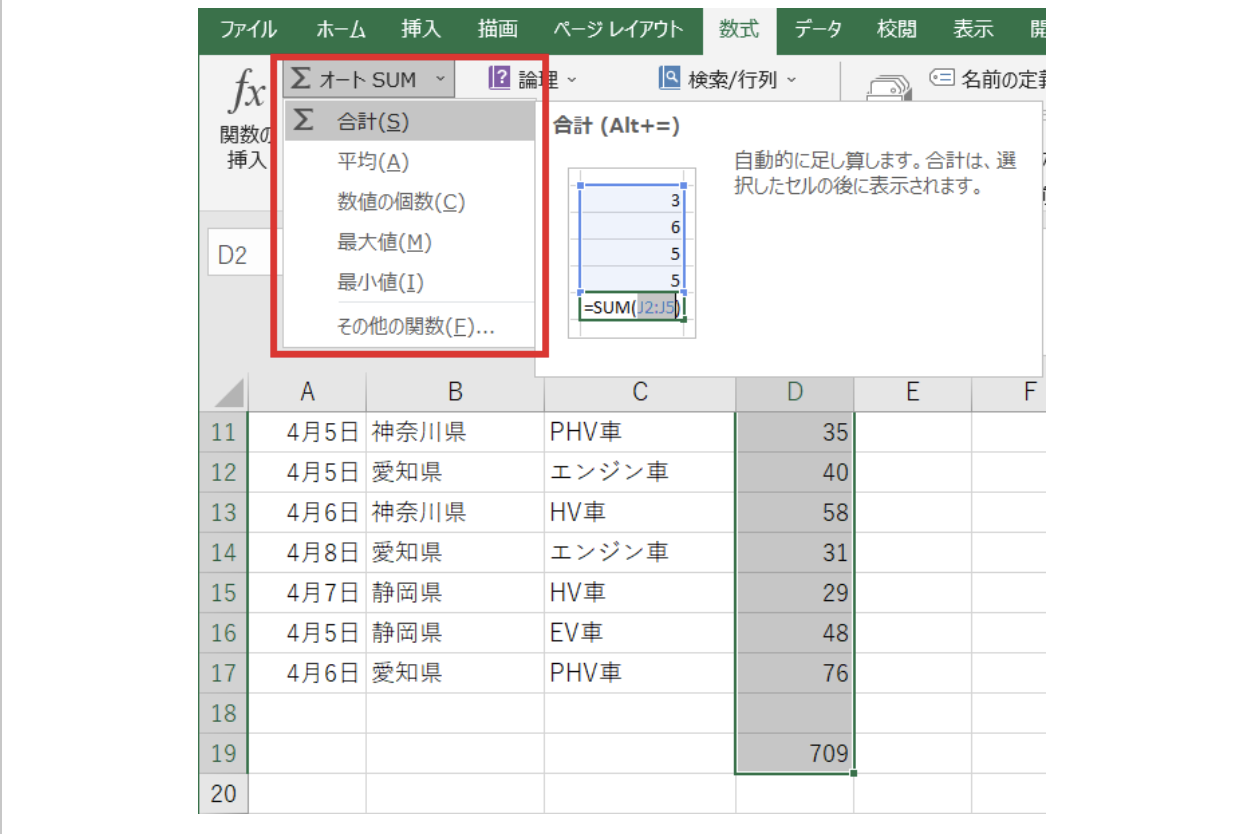
Excelの計算式を自動反映する方法
Excelの計算式を自動反映するには、自動計算の設定を行う必要があります。自動計算を有効にすることで、計算式が変更されたときに自動的に結果が更新されます。具体的には、以下の手順を踏みます。
- Excelの設定画面に移動し、「ファイル」タブをクリックします。
- 「オプション」をクリックし、「フォーミュラ」を選択します。
- 「計算」を選択し、「自動計算」をオンにするように設定します。
自動反映の条件
自動反映するためには、計算式が適切に設定されている必要があります。参照範囲や計算式を正しく設定することで、自動反映が効率的に行われます。具体的には、以下の条件を満たす必要があります。
- 計算式が正しく設定されていること。
- 参照範囲が適切に設定されていること。
- 計算式に誤りがある場合は自動反映されないこと。
自動反映の注意点
自動反映する場合には、注意する点があります。大きなデータを扱う場合には、自動反映することでパフォーマンスが低下するおそれがあります。また、計算式の複雑さも自動反映の速度に影響を与えるおそれがあります。具体的には、以下の点に注意します。
- 大きなデータを扱う場合には自動反映の速度が低下するおそれがあること。
- 計算式の複雑さが自動反映の速度に影響を与えるおそれがあること。
- 自動反映する場合には、計算式を適切に最適化する必要があること。
Excelの計算を自動化するにはどうすればいいですか?
Excelの計算を自動化するためには、マやVBAなどのプログラミング言語を使用することが一般的です。これらの言語を使用することで、繰り返し処理や複雑な計算を自動化することができます。
マの作成方法
マを作成するためには、Excelの開発者ツールを有効にする必要があります。開発者ツールを有効にするには、Excelの設定画面で「開発者ツール」をオンにする必要があります。次に、マを作成するには、「Visual Basic Editor」を使用して、プログラムを記述します。
- 開発者ツールを有効にする
- Visual Basic Editorを開く
- マを作成する
VBAの使用方法
VBAは、Visual Basic for Applicationsの略で、Excelのプログラミング言語です。VBAを使用することで、Excelの機能を拡張し、自動化することができます。VBAを使用するためには、Visual Basic Editorを開き、プログラムを記述します。
- Visual Basic Editorを開く
- VBAのプログラムを記述する
- プログラムを実行する
自動化のメリット
自動化することで、時間的コストを削減し、人的エラーを減らすことができます。また、自動化することで、繰り返し処理を省くことができます。これにより、生産性が向上し、ビジネスプロセスを効率化することができます。
- 時間的コスト削減
- 人的エラーの減少
- 生産性向上
エクセルの関数の計算結果が自動反映されないのはなぜですか?
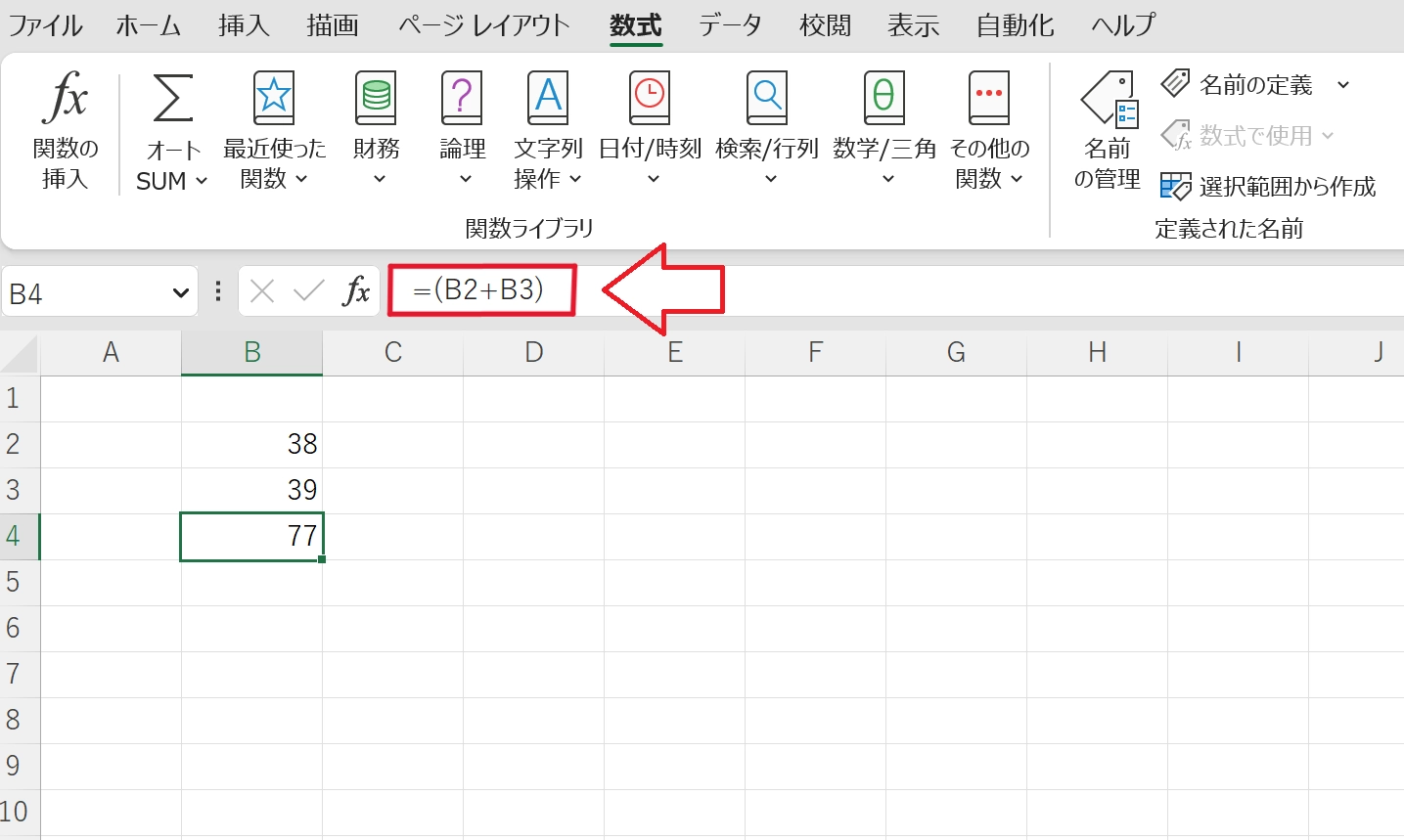
エクセルでの計算結果が自動反映されない場合、多くの場合、設定やフォーマットの問題によるものです。自動計算が有効になっていない場合や、フォーミュラのエラーチェックが有効になっていると、計算結果が自動反映されません。
自動計算の設定
自動計算の設定が有効になっていない場合、計算結果が自動反映されません。エクセルでは、自動計算の設定を有効にすることで、計算結果が自動反映されます。
- エクセルの「ファイル」メニューを開き、「オプション」を選択
- 「フォーミュラ」というタブに移動し、「自動計算」を有効にする
- この設定を有効にすると、計算結果が自動反映されます
フォーミュラのエラーチェック
フォーミュラのエラーチェックが有効になっていると、計算結果が自動反映されません。エラーチェックを無効にすることで、計算結果が自動反映されます。
- エクセルの「ファイル」メニューを開き、「オプション」を選択
- 「フォーミュラ」というタブに移動し、「エラーチェック」を無効にする
- この設定を無効にすると、計算結果が自動反映されます
ワークシートのプロパティ
ワークシートのプロパティが変更されている場合、計算結果が自動反映されません。ワークシートのプロパティを確認し、自動計算を有効にすることで、計算結果が自動反映されます。
- エクセルのワークシートを選択
- 「ワークシートのプロパティ」を開き、「自動計算」を確認
- この設定を有効にすると、計算結果が自動反映されます
よくある質問
Pythonを使用してExcelセルに数式を設定する理由は何ですか?
Pythonを使用してExcelセルに数式を設定する理由はいくつかあります。まず、自動計算機能により、数式の計算結果を自動的に更新することができます。これにより、時間のかかる手動的な計算を省くことができます。また、プログラムのロジックを使用して、複雑な計算式を設定することができます。これにより、計算のミスを減らすことができます。
PythonでExcelセルに数式を設定するための前提条件は何ですか?
PythonでExcelセルに数式を設定するための前提条件は、Pythonの基本的な知識とExcelの操作知識です。また、OpenPyXLやpandasなどのPythonのライブラリをインストールする必要があります。これらのライブラリを使用することで、Excelファイルを操作し、数式を設定することができます。
PythonでExcelセルに数式を設定する方法は何ですか?
PythonでExcelセルに数式を設定する方法はいくつかあります。まず、OpenPyXLを使用してExcelファイルを読み込み、ワークシートを選択します。次に、セルに数式を設定するために、Pythonの式を使用します。最後に、Excelファイルを保存することで、数式が設定された状態で保存されます。
PythonでExcelセルに数式を設定する利点は何ですか?
PythonでExcelセルに数式を設定する利点はいくつかあります。まず、時間的コストを削減することができます。手動的な計算を自動化することで、時間のかかる作業を省くことができます。また、計算の誤りを減らすことができます。自動計算機能により、計算結果が自動的に更新されるため、ミスを減らすことができます。