QGIS:シェープファイルを表示!地図データの可視化
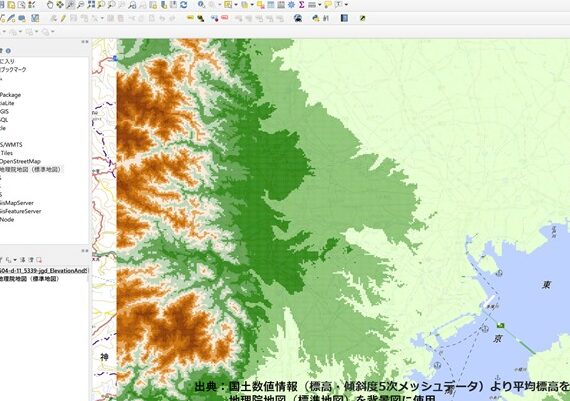
QGISは、オープンソースのGISソフトウェアです。 GISデータを可視化し、分析するための強力なツールを提供します。この中でも、シェープファイルはGISデータの基本的なフォーマットのひとつです。シェープファイルを読み込み、地図データを可視化することで、データの特徴や分布を視覚的に捉えることができます。本稿では、QGISを使用してシェープファイルを表示し、地図データの可視化について紹介します。

QGIS:シェープファイルを表示!地図データの可視化
QGISは、 Stocks 地理情報システム(GIS)ソフトウェアであり、シェープファイルを表示することができます。シェープファイルとは、地図データを示すための形式であり、gisソフトウェアで使用することができます。QGISを使用することで、シェープファイルを読み込み、地図データを可視化することができます。
〇シェープファイルとは
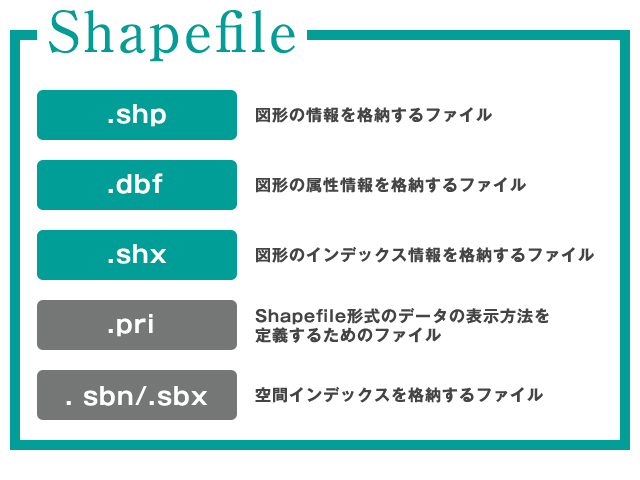
シェープファイルは、Shapefileと呼ばれ、ESRI社が開発した形式です。地図データを矢印あるいは多角形などの形状で保存することができます。シェープファイルには、地理座標系の情報や、属性情報などが含まれています。
〇QGISの機能
QGISは、GISソフトウェアであり、シェープファイルを表示することができます。また、QGISでは、地図データを分析したり、編集したりすることができます。QGISの主な機能として、以下のようなものがあります。
| 機能 | 説明 |
|---|---|
| シェープファイルの読み込み | シェープファイルを読み込み、地図データを可視化することができます。 |
| 地図データの分析 | 地図データを分析し、統計やグラフの作成などを行うことができます。 |
| 地図データの編集 | 地図データを編集し、新しい地図データを作成することができます。 |
〇シェープファイルを表示するための手順
QGISでシェープファイルを表示するための手順は、以下の通りです。
| 手順 | 説明 |
|---|---|
| 1. QGISを起動する | QGISを起動し、シェープファイルを読み込む準備をします。 |
| 2. シェープファイルを選択する | 読み込むシェープファイルを選択し、QGISに読み込みます。 |
| 3. シェープファイルを表示する | シェープファイルを表示し、地図データを可視化します。 |
〇QGISの利点
QGISは、GISソフトウェアであり、シェープファイルを表示することができます。QGISの利点として、以下のようなものがあります。
| 利点 | 説明 |
|---|---|
| 無料 | QGISは、無料であり、誰でも使用することができます。 |
| 多機能 | QGISには、シェープファイルを表示する機能以外にも、多くの機能が搭載されています。 |
| プラットフォームに依存しない | QGISは、Windows、Mac、Linuxなどのプラットフォームで使用することができます。 |
〇QGISの応用例
QGISは、シェープファイルを表示すること以外にも、多くの応用例があります。
| 応用例 | 説明 |
|---|---|
| 地図作成 | QGISを使用して、地図を作成することができます。 |
| 都市計画 | QGISを使用して、都市計画などのプロジェクトを実施することができます。 |
| 環境調査 | QGISを使用して、環境調査を行うことができます。 |
QGISでシェープファイルを表示するには?

QGISでシェープファイルを表示するには、まず、QGISソフトウェアをインストールし、シェープファイルを読み込む必要があります。シェープファイルは、ESRI社が提唱するベクトル形式のファイルで、gisデータを保存するために使用されます。
QGISでのシェープファイルの読み込み
QGISソフトウェアでシェープファイルを読み込むには、次の手順を踏みます。
- QGISソフトウェアを起動します。
- 「レイヤー」メニューから「レイヤーの追加」を選択し、「ベクターライヤー」を選択します。
- 「_source_」フィールドにシェープファイルのパスを指定し、「追加」をクリックします。
すると、QGISソフトウェアにシェープファイルが読み込まれ、マップウィンドウに表示されます。
シェープファイルのプロパティーの確認
読み込んだシェープファイルのプロパティーを確認するには、次の手順を踏みます。
- マップウィンドウで読み込んだシェープファイルを選択します。
- 「レイヤー」メニューから「レイヤーのプロパティー」を選択します。
- 「プロパティー」ウィンドウで、シェープファイルの情報を確認します。
プロパティーには、シェープファイルの名前、座標系、フィールド情報などが含まれます。
シェープファイルのスタイルの設定
読み込んだシェープファイルのスタイルを設定するには、次の手順を踏みます。
- マップウィンドウで読み込んだシェープファイルを選択します。
- 「レイヤー」メニューから「レイヤーのスタイル」を選択します。
- 「スタイル」ウィンドウで、色、線幅、.linetypeなどを設定します。
スタイルの設定により、シェープファイルの表示をカスタマイズすることができます。
シェープファイルを閲覧するにはどうすればいいですか?

シェープファイルとは何か
シェープファイルは、ドキュメントや画像などのデジタルコンテンツを記述するためのファイルフォーマットです。DXFやSVGなどのベクターフォーマットに対応しており、CADソフトウェアやグラフィックソフトウェアで使用されることが多いファイル形式です。
シェープファイルを閲覧する方法
シェープファイルを閲覧するには、以下の方法があります。
- 専門的なソフトウェアを使用する:シェープファイルを閲覧するための専門的なソフトウェアが存在します。例えば、Autodesk AutoCADやAdobe Illustratorなどが挙げられます。
- オンラインプラットフォームを使用する:ウェブ上でシェープファイルを閲覧することができるオンラインプラットparateフォームがあります。例えば、Online-Convert.comやConvertio.coなどが挙げられます。
- シェープファイルの出力形式を変換する:シェープファイルを他のファイル形式に変換することで、閲覧することができます。例えば、PDFやPNGなどのファイル形式に変換することができます。
シェープファイルの利点
シェープファイルには、以下のような利点があります。
- 高精度な図形表現:シェープファイルは、ベクターフォーマットを使用しているため、高精度な図形表現が可能です。
- スケーラブル:シェープファイルは、スケールアップやスケールダウンしても品質が劣化しません。
- 互換性が高い:シェープファイルは、多くのソフトウェアやプラットフォームでサポートされています。
QGISで地図が表示されないのはなぜですか?

インストールの問題
QGISをインストールした後、地図が表示されない場合は、インストールの問題が考えられます。プラグインの問題や設定の問題が原因である可能性があります。インストールの手順を確認し、プラグインを最新版にアップデートすることをお勧めします。
- インストールの手順を確認する
- プラグインを最新版にアップデートする
- 設定を確認し、必要に応じて変更する
データの問題
地図が表示されない場合は、データの問題が考えられます。座標系の問題やデータ形式の問題が原因である可能性があります。データの座標系や形式を確認し、適切な設定を行うことをお勧めします。
- 座標系を確認する
- データ形式を確認する
- 適切な設定を行う
ハードウェアの問題
地図が表示されない場合は、ハードウェアの問題が考えられます。グラフィックカードの問題やメモリーの問題が原因である可能性があります。ハードウェアのスペックを確認し、適切な設定を行うことをお勧めします。
- グラフィックカードのスペックを確認する
- メモリーのスペックを確認する
- 適切な設定を行う
シェープデータはどのような形式のデータですか?
シェープデータは、幾何学的な形状情報を ListViewItem として表現するためのデータ形式です。具体的には、2D/3D モデルの形状を表現するために使用され、コンピューターアイデアや CAD ソフトウェアでの設計や分析に使用されます。
シェープデータの基本構成
シェープデータは、基本的には頂点、辺、面の3要素で構成されます。
- 頂点(Vertex):モデルの各頂点の座標情報
- 辺(Edge):頂点間に設定された辺の情報
- 面(Face):頂点と辺で囲まれた面の情報
シェープデータの種類
シェープデータには、幾何学的な形状情報を表現するための複数の形式が存在します。
- STL(STereoLithography)形式:3D プリンターでの出力に使用されるバイナリ形式
- OBJ(Object File Format)形式:3D モデルの形状情報をテキスト形式で表現
- IGES(Initial Graphics Exchange Specification)形式:CAD データ間でのやりとりに使用される中間形式
シェープデータの応用
シェープデータは、コンピューターアイデアや CAD ソフトウェアでの設計や分析のみならず、 Spiele や AR/VR などの分野でも使用されます。
- 製品設計:製品の設計や試作に使用
- ListViewItem: ListViewItem の形状情報を表現
- ゲーム開発:ゲーム内の ListViewItem の形状情報を表現
よくある質問
QGISでシェープファイルを読み込むにはどうすればいいのですか?”
QGISでは、レイヤーパネルにシェープファイルをドラッグ&ドロップすることで読み込むことができます。また、ベクターメニューからシェープファイルを読み込みを選択することもできます。シェープファイルを読み込むと、マップビューに地図データが表示されます。
QGISでシェープファイルを表示する際の色や形を変更するにはどうすればいいのですか?”
QGISでは、プロパティパネルでシェープファイルのスタイルを変更することができます。色や形を変更することで、地図データの可視化をカスタマイズすることができます。また、ラベルの表示やシンボルの使用など、様々なオプションを設定することができます。
QGISで複数のシェープファイルを統合するにはどうすればいいのですか?”
QGISでは、ベクターメニューからベクターの結合を選択することで、複数のシェープファイルを統合することができます。また、QGISのジオプロセシング機能を使用することで、より高度なジオデータの統合や処理を行うことができます。
QGISでシェープファイルを地図に印刷するにはどうすればいいのですか?”
QGISでは、レイアウトパネルで地図を設計し、印刷やエクスポートすることができます。レイアウトパネルでは、地図のレイアウトや文字の配置を設定することができます。また、PDFや画像ファイルとしてエクスポートすることもできます。