TeXでepsファイルを挿入する際の注意点

TeXを使用してepsファイルを挿入する場合、幾つかの注意点が存在します。例えば、epsファイルの設定やコマンドの使い方など、エラーを避けるために理解する必要がある要素が数多くあります。本稿では、TeXでepsファイルを挿入する際に注意すべき点を整理し、スムーズな作業を実現するためのテクニックを紹介します。epsファイルの設定方法、TeXコマンドの使い方、エラーの対処法など、詳しく説明します。

TeXでepsファイルを挿入する際の注意点
TeXでは、epsファイルを挿入する際にいくつかの注意点があります。この記事では、これらの注意点について詳しく説明します。
epsファイルの作成方法
epsファイルを作成する際には、ページサイズや解像度を適切に設定する必要があります。例えば、文章中で使用するepsファイルの場合、ページサイズをA4サイズに設定し、解像度を300dpiに設定することが一般的です。また、epsファイルの作成ツールによっては、余白や枠線が付加される場合があるため、これらの設定にも注意が必要です。
| 設定項目 | 説明 |
|---|---|
| ページサイズ | A4サイズ(210mm×297mm) |
| 解像度 | 300dpi(dots per inch) |
| 余白 | 必要に応じて設定(一般的には10mm~20mm) |
| 枠線 | 必要に応じて設定(一般的には0mm~1mm) |
TeXにおけるepsファイルの挿入方法
TeXでは、epsファイルを挿入するために、 `includegraphics`コマンドを使用します。このコマンドは、epsファイルを指定したサイズに合わせて挿入することができます。ただし、epsファイルのサイズを指定する際には、`width`や`height`などのオプションを使用する必要があります。 tex includegraphics[width=10cm]{figure.eps}
epsファイルのサイズ調整
epsファイルを挿入する際には、そのサイズを調整する必要があります。 epsファイルのサイズを大きくすると、文章中の表現力は高まりますが、ページ内での配置が困難になる場合があります。一方、epsファイルのサイズを小さくすると、表現力は低下しますが、配置が容易になります。したがって、epsファイルのサイズを適切に調整することが重要です。
epsファイルの配置方法
epsファイルを挿入する際には、その配置方法にも注意が必要です。一般的には、epsファイルを段組み内に配置するために、 `begin{figure}`や`begin{table}`などの環境を使用します。これらの環境を使用すると、epsファイルを図や表として配置することができます。 tex begin{figure}[tb] centering includegraphics[width=10cm]{figure.eps} caption{キャプション} end{figure}
epsファイルの互換性
epsファイルを挿入する際には、その互換性にも注意が必要です。epsファイルはベクトル形式なので、解像度にかかわらず高品質で表示されますが、一部のTeX処理系ではepsファイルを正しく表示できない場合があります。 そのような場合には、epsファイルをpngやjpgなどのラスター形式に変換する必要があります。
LatexでEPSファイルを挿入するには?
EPSファイルをLatexで挿入するには、次の方法があります。
documentclass{article}
usepackage{graphicx}
begin{document}
includegraphics{ファイル名.eps}
end{document}
EPSファイルを挿入する際の注意点
EPSファイルを挿入する際には、次の点に注意する必要があります。
EPSファイルはベクトルファイルなので、解像度に依存しない高品質の画像を生成できます。
EPSファイルを挿入するには、graphicxパッケージを使用する必要があります。
ファイル名には拡張子(.eps)を含める必要があります。
EPSファイルを挿入するためのオプション
EPSファイルを挿入する際には、以下のオプションを指定することができます。
includegraphics[オプション]{ファイル名.eps}
- width:画像の幅を指定します。
- height:画像の高さを指定します。
- scale:画像のスケールを指定します。
EPSファイルを挿入するための便利なコマンド
EPSファイルを挿入する際には、以下の便利なコマンドを使用することができます。
epsfig{ファイル名.eps}
このコマンドは、graphicxパッケージを自動的に読み込み、EPSファイルを挿入します。
EPSファイルとは何ですか?
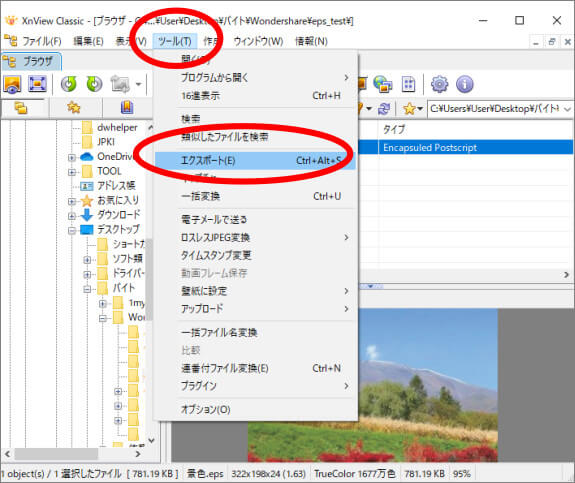
EPSファイルは、Encapsulated PostScriptの略称で、ベクターグラフィックファイル形式の一つです。この形式は、1980年代初頭にアドビシステムズによって開発されました。EPSファイルは、テキスト、グラフィック、画像などのコンテンツを含むことができるベクターデータファイル形式で、印刷やデジタル出版で使用されることが多いです。
EPSファイルの特徴
EPSファイルには以下のような特徴があります。
ベクターデータを含むため、画像を拡大しても 解像度が落ちず、クリアな表示が可能です。
テキストデータを含むため、テキストを編集することができます。
グラフィックデータを含むため、図形や図表を作成することができます。
イメージデータを含むため、画像を組み込むことができます。
EPSファイルの使用方法
EPSファイルは、以下のような方法で使用することができます。
- グラフィックデザインソフトウェア(PhotoshopやIllustratorなど)でEPSファイルを作成することができます。
- EPSファイルは、印刷物(ポスター、パンフレット、広告など)やデジタル出版物(ウェブサイト、eラーニングなど)で使用されます。
- EPSファイルは、他のファイル形式(JPEG、PDF、SVGなど)に変換することができます。
EPSファイルの利点
EPSファイルには以下のような利点があります。
- 高品質の画像を実現することができます。
- テキスト編集が可能です。
- グラフィック作成が可能です。
- 互換性が高いため、さまざまな環境で使用することができます。
IllustratorでEPSファイルを作るには?
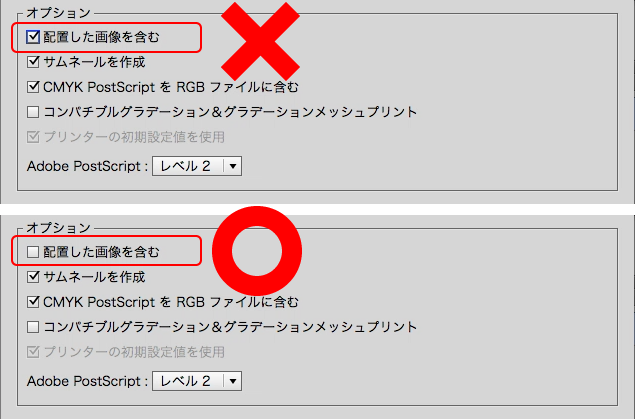
IllustratorでEPSファイルを作るには、以下の手順に従います。
ファイルの準備
IllustratorでEPSファイルを作成する前に、ファイルを準備する必要があります。新規ファイルを作成する場合は、ファイル > 新規 > イラストレーションと選択し、ファイルサイズと解像度を設定します。既存のファイルをEPSに変換する場合は、ファイルをIllustratorで開きます。
- ファイル > 新規 > イラストレーションを選択し、ファイルサイズと解像度を設定します。
- ファイル > 開くを選択し、変換したいファイルを選択します。
- ファイルが開いたら、編集وقる必要があります。
EPSファイルの設定
ファイルを準備したら、EPSファイルの設定を行います。EPSファイルは、ベクター形式のファイルなので、ベクター形式の設定を行います。
- ファイル > 設定 > ベクター設定を選択し、ベクター形式を選択します。
- 設定ウィンドウで、色モードと解像度を設定します。
- 設定を完了したら、OKをクリックします。
EPSファイルの保存
EPSファイルの設定が完了したら、ファイルをEPS形式で保存します。ファイル > 名前を付けて保存を選択し、ファイル名と保存場所を指定します。
- ファイル > 名前を付けて保存を選択し、ファイル名と保存場所を指定します。
- ファイル形式をEPSに選択し、設定を完了します。
- 保存をクリックすると、EPSファイルが保存されます。
EPSファイルの保存には、ベクター形式の設定が必要です。
グラフの拡張子EPSとは?
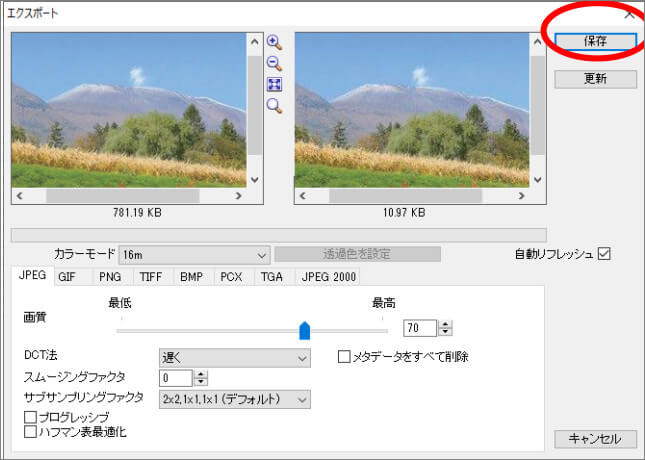
グラフの拡張子EPSとは、エンカプセュレーテッドポストスクリプト(Encapsulated PostScript)の略で、ベクトル形式のグラフィックファイルの拡張子の一つです。この形式は、インクジェットプリンターやレーザープリンターなどのデジタル印刷で使用されるもので、グラフィックやテキストなどのベクトルデータを保存するために使用されます。
EPSの特徴
EPSファイルは、ベクトルデータとして保存されるため、画像を任意のサイズに拡大縮小しても、画質の劣化やピクセル化が発生しません。また、EPSファイルにはレイヤー機能があるため、複雑な図形やテキストなどの編集が容易です。さらに、EPSファイルは、インクジェットプリンターやレーザープリンターなどのデジタル印刷機で直接印刷できるため、グラフィックデザイナーや印刷業者に人気があります。
- EPSファイルは、ベクトルデータとして保存されるため、画像のサイズを変更しても画質が劣化しません。
- EPSファイルにはレイヤー機能があるため、複雑な図形やテキストなどの編集が容易です。
- EPSファイルは、デジタル印刷機で直接印刷できるため、グラフィックデザイナーや印刷業者に人気があります。
EPSファイルの編集ソフトウェア
EPSファイルを編集するためには、アドビイラストレーターやコレルDRAWなどのベクトルグラフィック編集ソフトウェアが必要です。これらのソフトウェアは、EPSファイルを保存したり、編集したりするための強力なツールを提供します。また、EPSファイルは、フォトショップなどのビットマップ画像編集ソフトウェアでも読み込むことができますが、ベクトルデータを編集するにはベクトルグラフィック編集ソフトウェアの使用が必要です。
- アドビイラストレーター:ベクトルグラフィック編集ソフトウェア。
- コレルDRAW:ベクトルグラフィック編集ソフトウェア。
- フォトショップ:ビットマップ画像編集ソフトウェア。
EPSファイルの使用用途
EPSファイルは、グラフィックデザインや印刷業界で広く使用されています。例えば、ロゴやポスターなどのグラフィックデータや、新聞や雑誌などの印刷物のデザインデータにEPSファイルを使用することができます。また、EPSファイルは、Webデザインでも使用されており、ベクトルデータをWebページに埋め込むためのファイル形式として使用されています。
- グラフィックデザイン:ロゴやポスターなどのグラフィックデータの保存に使用します。
- 印刷業界:新聞や雑誌などの印刷物のデザインデータの保存に使用します。
- Webデザイン:Webページに埋め込むベクトルデータの保存に使用します。
よくある質問
EPSファイルを挿入する際の注意点とは何か
EPSファイルをTeXで挿入する際に、ファイルの形式やパスの設定などを注意する必要があります。EPSファイルはベクター形式なので、解像度などの問題がない場合が多いですが、埋め込みフォントや画像ファイルの扱いには注意が必要です。また、TeXのバージョンや環境設定によってもEPSファイルの挿入方法が異なる場合があります。
TeXでEPSファイルを挿入する方法は?
TeXでEPSファイルを挿入するには、includegraphicsコマンドを使用します。このコマンドは、グラフィックファイルをTeX文書に挿入するために使用されます。EPSファイルの場合、usepackage{graphicx}とusepackage{epstopdf}をプリアンブルに追加し、文書本体でincludegraphicsコマンドを使用してEPSファイルを挿入します。また、graphicspathコマンドを使用してEPSファイルのパスを指定することもできます。
EPSファイルを挿入する際のパスの指定方法は?
EPSファイルを挿入する際に、ファイルのパスを指定する必要があります。パスの指定は、graphicspathコマンドを使用するか、includegraphicsコマンド内に直接記述する方法があります。graphicspathコマンドを使用する場合、{ }内にパスを指定します。たとえば、graphicspath{{fig1/}{fig2/}}とすると、TeXはfig1/とfig2/ディレクトリ内を検索してEPSファイルを探します。
EPSファイルを挿入する際の埋め込みフォントの扱いは?
EPSファイルを挿入する際に、埋め込みフォントが必要になります。埋め込みフォントは、EPSファイル内のテキストを正しく表示するために必要です。TeXでは、usepackage{fontenc}を使用して埋め込みフォントを指定します。たとえば、usepackage[T1]{fontenc}とすると、TeXはT1埋め込みフォントを使用してEPSファイル内のテキストを表示します。また、fontfamilyコマンドを使用して埋め込みフォントを変更することもできます。