Unityゲーム開発で画面外への移動を制限!Mathf.Clampの使い方
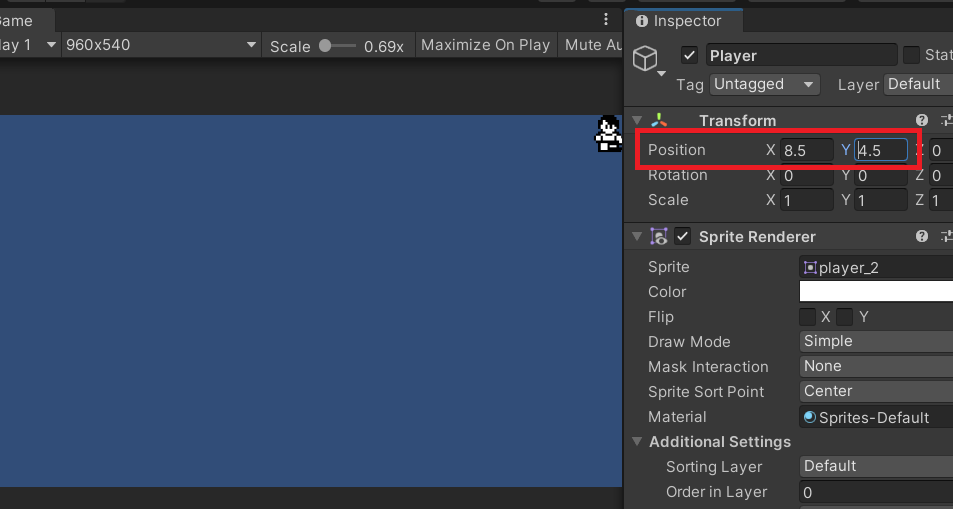
Unityゲーム開発で画面外への移動を制限するには、Mathf.Clamp関数を使用することが多いですが、その使い方がわからない場合、実装に苦労した経験がある人も少なくないかと思います。本記事では、Mathf.Clamp関数の使い方を詳しく解説し、ゲーム開発で画面外への移動を制限するための実装方法を紹介します。تمادえてご自身でGame開発でのさまざまな制限を実現できるようになることでしょう。

Unityゲーム開発で画面外への移動を制限!Mathf.Clampの使い方
Mathf.Clampは、UnityのMathLibraryに含まれるメソッドであり、指定された値が範囲内に収まるようにすることができます。この記事では、Mathf.Clampを使用して、オブジェクトの画面外への移動を制限する方法について詳しく説明します。
Mathf.Clampの使い方
Mathf.Clampメソッドの基本的な使い方は、次のように書きます。 Mathf.Clamp(値、最小値、最大値) 値が最小値未満になると、最小値に置き換えられます。値が最大値を超えると、最大値に置き換えられます。
画面外への移動を制限する
オブジェクトの画面外への移動を制限するために、まず画面の幅と高さを取得する必要があります。次のコードは、画面の幅と高さを取得する例です。 csharp // 画面の幅と高さを取得 float screenWidth = Screen.width; float screenHeight = Screen.height; 次に、オブジェクトの位置を取得し、画面の幅と高さを使って、画面外への移動を制限します。次のコードは、オブジェクトのX座標を制限する例です。 csharp // オブジェクトの位置を取得 float objectX = transform.position.x; // 画面外への移動を制限 objectX = Mathf.Clamp(objectX, -screenWidth / 2, screenWidth / 2);
座標系の考え方
Unityの座標系は、原点が画面の中心にあるという特徴があります。つまり、X座標は画面の左側が負、右側が正です。Y座標は画面の上側が正、下側が負です。この特徴を利用して、オブジェクトのZ座標も制限することができます。次のコードは、オブジェクトのZ座標を制限する例です。 csharp // オブジェクトの位置を取得 float objectZ = transform.position.z; // 画面外への移動を制限 objectZ = Mathf.Clamp(objectZ, -screenHeight / 2, screenHeight / 2);
マウス位置からオブジェクトを操作する
ニュートン物理学を利用して、マウス位置からオブジェクトを操作することもできます。次のコードは、マウス位置からオブジェクトを操作する例です。 csharp // マウス位置を取得 Vector3 mousePosition = Input.mousePosition; // マウス位置をScreenPointからWorldPointに変換 Vector3 worldPosition = Camera.main.ScreenToWorldPoint(mousePosition); // オブジェクトの位置を更新 transform.position = worldPosition;
オブジェクトの移動をスムーズにする
Mathf.Lerpを使用すると、オブジェクトの移動をスムーズにすることができます。次のコードは、Mathf.Lerpを使用してオブジェクトの移動をスムーズにする例です。 csharp // ターゲット位置を指定 Vector3 targetPosition = new Vector3(0, 0, 0); // オブジェクトの位置を更新 transform.position = Vector3.Lerp(transform.position, targetPosition, 0.1f);
| メソッド | 説明 |
|---|---|
| Mathf.Clamp | 値を範囲内に収める |
| Screen.width | 画面の幅を取得 |
| Screen.height | 画面の高さを取得 |
| transform.position | オブジェクトの位置を取得 |
| Camera.main.ScreenToWorldPoint | マウス位置をScreenPointからWorldPointに変換 |
| Vector3.Lerp | オブジェクトの移動をスムーズにする |
よくある質問
Q:Mathf.Clampを使うと、何が嬉しいの?
Mathf.Clampを使うと、オブジェクトの位置を指定された範囲内に制限することができます。例えば、オブジェクトが画面外に出ないようにしたり、特定のブロック内にしか移動しないようにしたりすることができます。そうすることで、ゲームの挙動をより正確に制御することができ、プレイヤーのUserControllerなどや他のオブジェクトとの相互作用をより良く設計することができます。
Q:Mathf.Clampの使い方を教えてください
Mathf.Clampの使い方は非常に簡単です。まず、 Clamp関数を呼び出します。次に、制限したい値、最小値、最大値の3つの引数を指定します。例えば、 object.transform.position.x = Mathf.Clamp( object.transform.position.x, -10.0f, 10.0f); のように記述します。この場合、 objectのx座標は-10.0fから10.0fの間でしか変化できません。
Q:Mathf.Clampはどこに記述するの?
Mathf.Clampは通常、Update関数内に記述します。Update関数はフレームの更新ごとに呼び出されるため、オブジェクトの位置を連続して制限することができます。また、FixedUpdate関数内に記述することも可能ですが、FixedUpdateはPhysicsの更新時に呼び出されるため、オブジェクトの位置を制限するタイミングが異なります。
Q:Mathf.Clampはどんな場合に使うの?
Mathf.Clampは、特定の範囲内でオブジェクトを動かしたい場合や、オブジェクトが画面外に出ないようにしたい場合に使います。例えば、2Dゲームのキャラクターが画面外に出ないようにするために使うことができます。また、オブジェクトを特定のブロック内で動かし、ブロックの外に出さないようにする場合にも使用できます。