Unity:メタリックなオブジェクトを簡単に作成!質感表現

Unityにおける3Dモデリングにおいて、メタリックなオブジェクトの作成は複雑な技術を要求されがちです。しかしながら、Unityの最新機能を活用することで、メタリックなオブジェクトを簡単に作成することができます。本稿では、Unityで質感表現を実現するためのテクニックを紹介し、メタリックなオブジェクトの作成を容易にする方法を解説します。unityを使用した3Dモデリングの新たな可能性を探るための第一歩を踏み出しましょう。

Unityにおけるメタリックなオブジェクトの簡単作成と質感表現
Unityでは、メタリックなオブジェクトを簡単に作成することができます。ودة的な質感表現を実現するために、Unityには様々なツールや機能が用意されています。本記事では、その中でも特に重点を置いておきたい機能やテクニックについて紹介します。
マテリアルエディターでのメタリックなオブジェクトの作成
Unityのマテリアルエディターでは、メタリックなオブジェクトを作成するための各種パラメーターを設定することができます。アルベド、メタルネス、ラフネスなどのパラメーターを調整することで、メタリックなオブジェクトの質感を表現することができます。
| パラメーター | 説明 |
|---|---|
| アルベド | 反射率を調整するパラメーター |
| メタルネス | メタリックな質感を表現するためのパラメーター |
| ラフネス | 粗さを表現するためのパラメーター |
Physically Based Rendering(PBR)を活用
PBRは、Unityの標準機能の一つで、メタリックなオブジェクトの質感表現に役立つ技術です。PBRを使用することで、メタリックなオブジェクトの反射率、メタルネス、ラフネスなどをよりリアルに表現することができます。
ノーマルマップを使用したメタリックなオブジェクトの作成
ノーマルマップは、メタリックなオブジェクトの質感を表現するためのテクニックの一つです。ノーマルマップを使用することで、メタリックなオブジェクトの表面のウレッジや凹凸をよりリアルに表現することができます。
リフレクションマップを使用したメタリックなオブジェクトの作成
リフレクションマップは、メタリックなオブジェクトの反射率を表現するためのテクニックの一つです。リフレクションマップを使用することで、メタリックなオブジェクトの反射率をよりリアルに表現することができます。
Unityのシェーダーをカスタマイズ
Unityのシェーダーをカスタマイズすることで、メタリックなオブジェクトの質感表現をより自由に制御することができます。シェーダーをカスタマイズすることで、メタリックなオブジェクトの特徴的な質感を表現することができます。
Unityでテクスチャーとは何ですか?
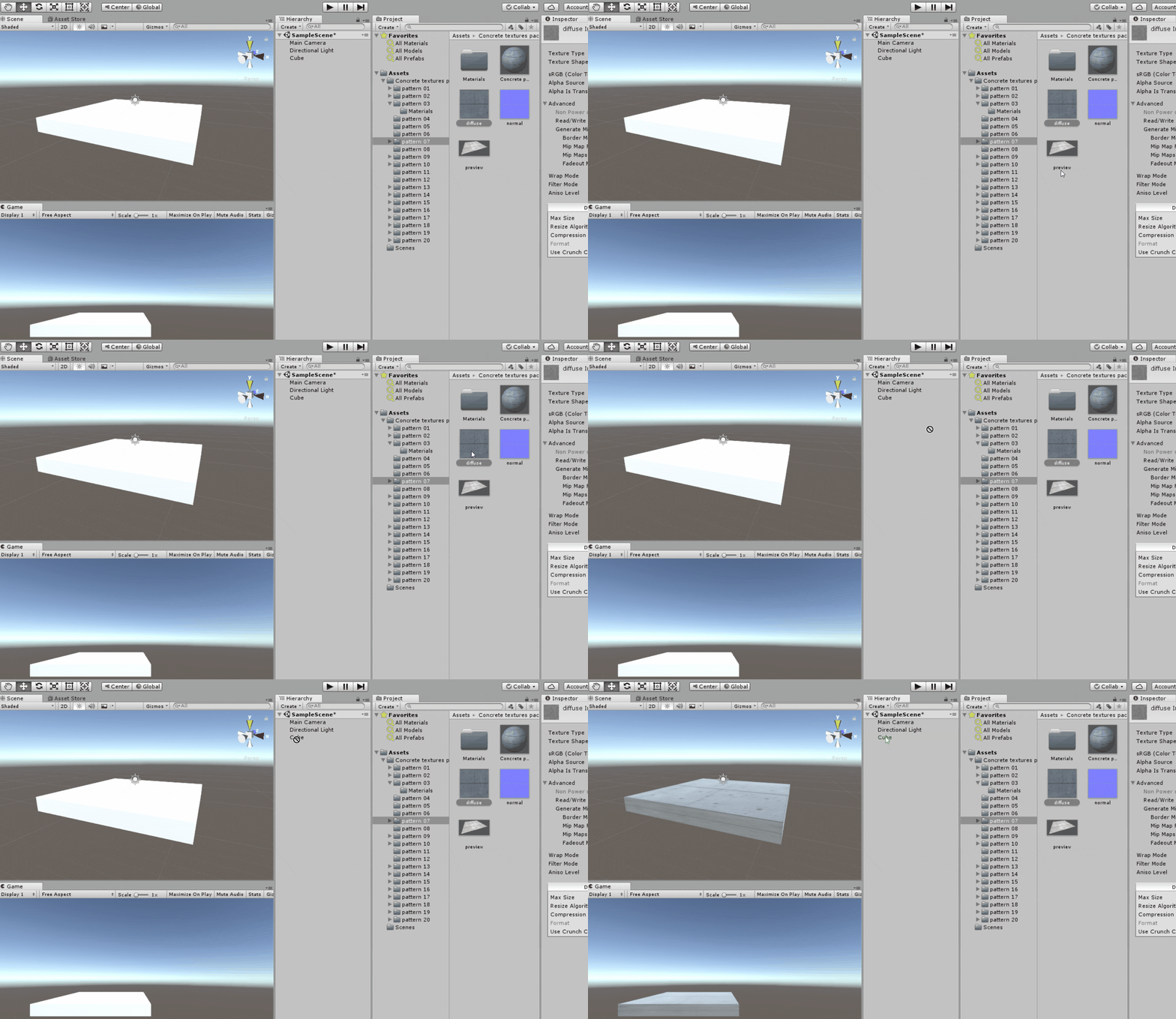
テクスチャーは、コンピュータグラフィックスにおける画像を表現する為の技術の一つです。2D画像や3Dモデリングにおいて、物体の表面や背景を画像化するために使用されます。Unityでは、テクスチャーを使用して、ゲームやアプリケーションのグラフィックを効果的に表現することができます。
テクスチャーの種類
テクスチャーには、異なる種類があります。
- 2Dテクスチャー:平面上の画像を表現する為のテクスチャーです。
- 3Dテクスチャー:3D空間上の画像を表現する為のテクスチャーです。
- キューブマップテクスチャー:6方向の画像を一つのテクスチャーに収納する為のテクスチャーです。
テクスチャーの適用方法
テクスチャーを適用する方法はいくつかあります。
- マテリアルにテクスチャーを設定する:マテリアルにテクスチャーを設定することで、物体の表面に画像を描くことができます。
- レンダーテクスチャーを使用する:レンダーテクスチャーを使用することで、リアルタイムでの画像処理を実現することができます。
- パーティクルシステムにテクスチャーを適用する:パーティクルシステムにテクスチャーを適用することで、パーティクルの外観を変更することができます。
テクスチャーの最適化
テクスチャーの最適化は、パフォーマンスを向上させる為に重要です。
- テクスチャーのサイズを小さくする:テクスチャーのサイズを小さくすることで、メモリーの使用量を減らすことができます。
- テクスチャーのフォーマットを変更する:テクスチャーのフォーマットを変更することで、読み込み速度を向上させることができます。
- テクスチャーの圧縮を使用する:テクスチャーの圧縮を使用することで、ファイルサイズを減らすことができます。
Unityでテクスチャを入れる方法は?
Unityでテクスチャを入れる方法は、以下の手順を踏みます。
テクスチャの用意
まず、テクスチャを用意する必要があります。テクスチャは、画像ファイルとして用意し、Unityのプロジェクトにインポートする必要があります。
- 画像エディターソフトウェアでテクスチャを編集し、保存する。
- Unityのプロジェクトに移動し、Assetsフォルダーにテクスチャをインポートする。
- インポートされたテクスチャを選択し、Inspectorウィンドウでテクスチャの設定を行う。
マテリアルの設定
次に、マテリアルの設定を行う必要があります。マテリアルは、ゲームオブジェクトの見た目を決定するため、テクスチャを適用する必要があります。
- 新しいマテリアルを作成し、Inspectorウィンドウでマテリアルの設定を行う。
- Shaderを選択し、AlbedoやNormalなどのプロパティにテクスチャを設定する。
- マテリアルをゲームオブジェクトに適用する。
ゲームオブジェクトへの適用
最後に、ゲームオブジェクトにテクスチャを適用する必要があります。
- ゲームオブジェクトを選択し、Inspectorウィンドウでマテリアルを設定する。
- マテリアルに設定されたテクスチャがゲームオブジェクトに適用される。
- ゲームオブジェクトのプロパティを調整し、テクスチャの表示を確認する。
Unityでマテリアルを作成するには?

Unityでマテリアルを作成するには、まず_Material Asset_を作成する必要があります。Material Assetとは、3Dオブジェクトの外見や性質を定義するために使用する設定ファイルです。
マテリアルを作成する基本的な手順
Unityでマテリアルを作成するには、以下の手順に従います。
- Unityのメニューから_Assets_ >_Create_ >_Material_ を選択し、新しいマテリアルを作成します。
- 作成されたマテリアルに、_Shader_ を選択する必要があります。Shaderは、マテリアルの外見や性質を定義するためのプログラムです。
- 選択したShaderに応じて、_Property_ を設定する必要があります。Propertyとは、マテリアルのパラメーターであり、色、透明度、反射率などを設定することができます。
マテリアルのパラメーター
マテリアルのパラメーターは、_Inspector_ パネルで設定することができます。主なパラメーターとして、以下のようなものがあります。
- _Albedo_ : マテリアルの基本色を設定するパラメーターです。
- _Metallic_ : マテリアルの金属的な性質を設定するパラメーターです。
- _Smoothness_ : マテリアルの滑らかさを設定するパラメーターです。
マテリアルの応用
Unityでのマテリアルの応用は非常に広範囲です。以下のような例があります。
- 3Dモデリング : マテリアルを使用して、3Dモデルをディテールさせることができます。
- ゲーム開発 : マテリアルを使用して、ゲーム内のオブジェクトをリアルタイムで描画することができます。
- アーキテクチャー : マテリアルを使用して、建築物やランドスケープをリアルタイムで描画することができます。
Unityのalbedoとは?

Unityのalbedoとは、3Dグラフィックスにおけるマテリアルの表面の反射率を表すパラメータです。アルベドという単語は、ラテン語で「白」を意味し、反射率を表すために使われています。
アルベドの役割
Unityのalbedoは、マテリアルの表面の反射率を表すために使用されます。これにより、マテリアルの明るさや暗さを調整することができます。また、albedoの値によって、ライトの影響を受ける範囲も変化します。
- マテリアルの明るさの調整:albedoの値を高く設定することで、マテリアルがより明るくなる。
- ライトの影響範囲の調整:albedoの値によって、ライトの影響を受ける範囲が変化する。
- マテリアルの質感表現:albedoの値によって、マテリアルの質感を表現することができる。
アルベドの設定方法
Unityでalbedoを設定するには、InspectorのMaterialコンポーネントで設定する必要があります。
- Materialコンポーネントを開く:InspectorでMaterialコンポーネントを開き、Albedoの値を設定する。
- Albedoの値を設定する:スライダーでalbedoの値を設定することができる。
- Textureを使用する:albedoにTextureを使用することで、よりREALISTICな表現を実現することができる。
アルベドのtips
Unityでalbedoを使用する際には、以下のようなtipsを知っておくことが helpfulです。
- albedoの値を高く設定することで、マテリアルがより明るくなる。
- albedoの値を低く設定することで、マテリアルがより暗くなる。
- albedoにTextureを使用することで、よりREALISTICな表現を実現することができる。
よくある質問
Q. Unityでメタリックなオブジェクトを作成するためには何が必要ですか?
Unity에서는、メタリックなオブジェクトを作成するためには、まずMaterialを作成する必要があります。Materialは、3Dオブジェクトの表面の質感や色を決定する重要な要素です。次に、Shaderという小さなプログラムを使用して、メタリックなエフェクトを実現します。Shaderは、Materialに適用されることで、メタリックな質感を表現することができます。
Q. メタリックなオブジェクトの質感表現にはどのような技術が必要ですか?
メタリックなオブジェクトの質感表現には、Physically Based Rendering(PBR)という技術が必要です。PBRは、 físicaベースのレンダリング技術であり、実世界の物体の質感や反射率をシミュレートすることができます。PBRを使用することで、メタリックなオブジェクトの質感をよりリアルISTICに表現することができます。また、Normal MappingやSpecular Mappingなどの技術も併用することで、より高度な質感表現を実現することができます。
Q. Unityでメタリックなオブジェクトを作成するためにはどのように学べばいいですか?
Unityでメタリックなオブジェクトを作成するためには、まずUnity公式ドキュメントやチュートリアルを学習することをお勧めします。Unity公式ドキュメントには、MaterialやShaderの作成方法が詳細に説明されています。また、YouTubeやUdemyなどのプラットフォームには、 Unityを使用したメタリックなオブジェクトの作成方法を学ぶことができるチュートリアルやコースが多数あります。
Q. メタリックなオブジェクトを作成するためにはどのようなツールが必要ですか?
メタリックなオブジェクトを作成するためには、3Dモデリングツールやテクスチャエディタなどのツールが必要です。3Dモデリングツールで、メタリックなオブジェクトの3Dモデルを作成し、テクスチャエディタで、テクスチャーを作成します。また、Unity内蔵のMaterial Editorを使用して、Materialを作成し、メタリックな質感を表現することができます。