VirtualBoxでスナップショットを自動取得する方法
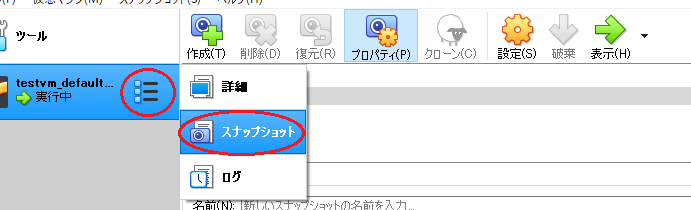
Oracleの開発するオープンソースの仮想環境ソフトウェアであるVirtualBoxでは、任意の時点での仮想マシンの状態をスナップショットとして保存できる。この機能を利用することで、仮想マシンのバックアップや、複数の仮想マシンを一つのベースイメージから作成する等の用途に活用することができる。しかし、スナップショットの取得は基本的に手動で行う必要があり、自動化するには外部ツールを利用する必要があった。しかしながら、VirtualBoxの新しいバージョンでは、スナップショットの自動取得が可能になる機能が追加された。

VirtualBoxでスナップショットを自動取得するための便利な方法
VirtualBoxでは、スナップショットを手動で取得することができますが、自動取得する方法もあります。この方法を使用すると、仮想マシンの状態を定期的に保存しておくことができます。
スナップショットとは何か
スナップショットとは、仮想マシンの状態をある時点で保存したものです。仮想マシンの構成、データ、状態をすべて保存します。スナップショットを取得すると、仮想マシンの状態を復元することができます。
スナップショットの自動取得の方法
VirtualBoxでは、スナップショットの自動取得の方法として、以下の2つの方法があります。 1. VirtualBoxのスナップショット機能: VirtualBoxにはスナップショット機能が搭載されています。この機能を使用すると、仮想マシンの状態を定期的に保存することができます。 2. サードパーティのツール: 仮想マシンの状態を自動取得するためのサードパーティのツールもあります。例えば、VBoxManageコマンドラインツールを使用して、スナップショットを自動取得することができます。
スナップショットの自動取得の利点
スナップショットの自動取得には以下のような利点があります。 データの保護: 仮想マシンの状態を定期的に保存することで、データの保護ができます。 回復性: 仮想マシンの状態を復元することが容易です。 管理の効率化: 仮想マシンの状態を自動取得することで、管理の効率化ができます。
スナップショットの自動取得の Timing
スナップショットの自動取得のTimingは、以下のような場合に設定することができます。 定期的: 仮想マシンの状態を定期的に保存する場合。 イベント発生時: 仮想マシンの状態が変化した場合。 手動: ユーザーが手動でスナップショットを取得する場合。
スナップショットの自動取得の注意点
スナップショットの自動取得には以下のような注意点があります。 ストレージの使用量: スナップショットを保存するため、ストレージの使用量が増加します。 パフォーマンスの影響: スナップショットを取得する際、仮想マシンのパフォーマンスが影響を受ける可能性があります。
| スナップショットの種類 | 説明 |
|---|---|
| ステートフルスナップショット | 仮想マシンの状態を保存します。 |
| ステートレススナップショット | 仮想マシンの構成を保存します。 |
| ライブスナップショット | 仮想マシンが稼働中に取得するスナップショットです。 |
VirtualBoxでスナップショットを取得するにはどうすればいいですか?
VirtualBoxでスナップショットを取得するには、以下の手順に従います。
まず、仮想マシンを選択し、「スナップショット」 メニューをクリックします。その後、「現在の状態をスナップショットとして保存」 を選択します。このとき、スナップショットの名前と説明を入力する必要があります。
スナップショットを取得すると、仮想マシンの現在の状態が保存されます。このスナップショットから、仮想マシンをいつでも復元できます。
VirtualBoxでスナップショットを取得する方法の詳細については、以下のサブセクションを参照してください。
スナップショットの名前と説明の指定
スナップショットを取得する際には、名前と説明を指定する必要があります。名前はスナップショットを識別するためのものであり、説明はスナップショットの内容を記述するためのものです。以下は、名前と説明の指定の例です。
- 名前:「クリティカルポイント」
- 説明:「システムの現在の状態」
スナップショットの取得方法
スナップショットを取得するには、以下の手順に従います。
- 仮想マシンを選択します。
- 「スナップショット」 メニューをクリックします。
- 「現在の状態をスナップショットとして保存」 を選択します。
スナップショットの復元方法
スナップショットから仮想マシンを復元するには、以下の手順に従います。
- 仮想マシンを選択します。
- 「スナップショット」 メニューをクリックします。
- 復元したいスナップショットを選択し、「現在の状態を指定したスナップショットに戻す」 を選択します。
バーチャルボックスのスナップショットとは?
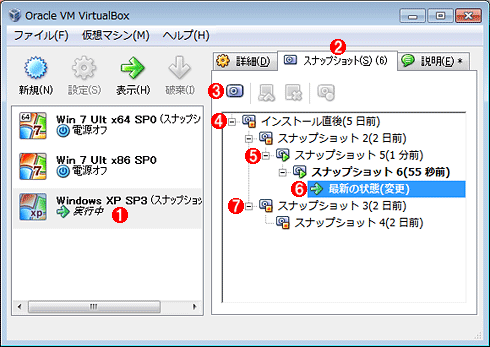
バーチャルボックスのスナップショットとは、仮想環境の特定の時点での状態を記録し、必要に応じて復元できるようにする機能です。スナップショットを取ると、仮想環境のファイルシステム、メモリ、設定、などが保存されます。
バーチャルボックスのスナップショットの利点
バーチャルボックスのスナップショットには、以下のような利点があります。
- データの保護:スナップショットを取ることで、仮想環境の重要なデータを失う心配がありません。必要に応じて、スナップショットからデータを戻すことができます。
- 設定の変更のテスト:スナップショットを取ると、仮想環境の設定を変更してテストすることができます。変更が失敗した場合、スナップショットから設定を戻すことができます。
- 障害の復旧:仮想環境の障害が発生した場合、スナップショットから復元することで、障害前の状態に戻すことができます。
バーチャルボックスのスナップショットの種類
バーチャルボックスのスナップショットには、以下のような種類があります。
- 保存スナップショット:仮想環境の現在の状態を保存するスナップショットです。保存スナップショットを取ると、仮想環境のファイルシステム、メモリ、設定、などが保存されます。
- 差分スナップショット:仮想環境の前のスナップショットとの差分だけを保存するスナップショットです。差分スナップショットを取ると、仮想環境の変更されたファイルや設定だけが保存されます。
- リクエストスナップショット:仮想環境の特定のリクエストに対するスナップショットです。リクエストスナップショットを取ると、仮想環境の特定のリクエストに応じた状態が保存されます。
バーチャルボックスのスナップショットの管理
バーチャルボックスのスナップショットを管理するには、以下のような点に注意する必要があります。
- スナップショットの保存期間:スナップショットを保存する期間を決める必要があります。保存期間が過ぎると、スナップショットは自動的に削除されます。
- スナップショットの格納場所:スナップショットを格納する場所を決める必要があります。格納場所は、仮想環境とは別のストレージに格納することが推奨されます。
- スナップショットの復元:スナップショットから復元するには、仮想環境を停止し、スナップショットから復元する必要があります。復元後は、仮想環境を再起動する必要があります。
VirtualBoxのSnapshotを復元するには?

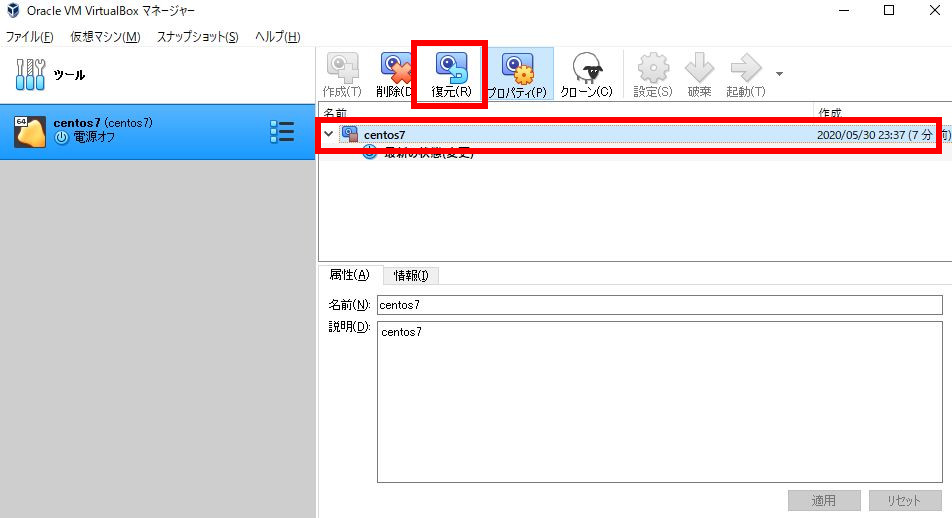
VirtualBoxのスナップショットを復元するには、以下の手順に従います。
スナップショットの種類
VirtualBoxでは、2種類のスナップショットを取ることができます。
- 全体イメージスナップショット:VMの全体イメージを保存します。
- 差分イメージスナップショット:VMの差分イメージを保存します。
スナップショットの復元方法
スナップショットを復元するには、以下の手順に従います。
- VirtualBoxを起動し、スナップショットを取ったVMを選択します。
- 「設定」をクリックし、「スナップショット」を選択します。
- 復元したいスナップショットを選択し、「復元」をクリックします。
スナップショットの注意点
スナップショットを復元する際には、以下の点に注意してください。
- データの喪失:スナップショットを復元すると、スナップショットを取った後の変更はすべて失われます。
- コンフリクト発生:スナップショットを復元すると、コンフリクトが発生する可能性があります。
- パフォーマンスの低下:スナップショットを復元すると、VMのパフォーマンスが低下する可能性があります。
スナップショットを無効にするにはどうすればいいですか?
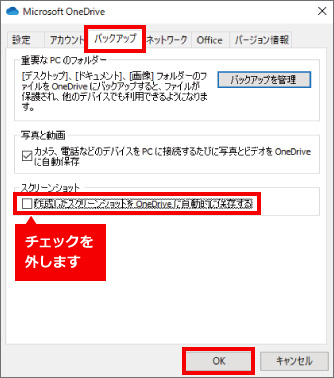
スナップショットを無効にするには、次の手順に従ってください。
Snapshotの無効化
Snapshotの無効化方法
スナップショットを無効にするには、次の方法があります。
- ローカルのファイルシステムでSnapshotを無効にする:Snapshotを無効にするには、まずファイルシステムを停止する必要があります。その後、Snapshotファイルを削除し、ファイルシステムを再起動する必要があります。
- Cloud StorageでSnapshotを無効にする:Cloud Storageを使用している場合は、ダッシュボードからSnapshotを管理できます。Snapshotのリストから、無効にするSnapshotを選択し、「削除」をクリックしてください。
- コマンドラインでSnapshotを無効にする:コマンドラインからSnapshotを無効にするには、専用のコマンドを使用する必要があります。たとえば、「snapshot delete 」というコマンドを実行してSnapshotを削除できます。
Snapshotの削除方法
スナップショットを削除するには、次の方法があります。
- GUIツールを使用する:GUIツールを使用すると、Snapshotのリストから削除するSnapshotを選択し、簡単に削除できます。
- コマンドラインを使用する:コマンドラインからSnapshotを削除するには、専用のコマンドを使用する必要があります。たとえば、「snapshot delete 」というコマンドを実行してSnapshotを削除できます。
- APIを使用する:APIを使用すると、プログラムからSnapshotを削除できます。APIを使用すると、自動化されたスクリプトを作成することができます。
Snapshotの削除の注意点
スナップショットを削除する際には、次の点に注意する必要があります。
- データの損失:Snapshotを削除すると、Snapshotが保存したデータが失われる可能性があります。削除する前に、データをバックアップすることをお勧めします。
- ファイルシステムの整合性:Snapshotを削除すると、ファイルシステムの整合性が崩れる可能性があります。削除する前に、ファイルシステムをチェックすることをお勧めします。
- システムの安定性:Snapshotを削除すると、システムの安定性が低下する可能性があります。削除する前に、システムの監視を強化することをお勧めします。
よくある質問
VBoxManageコマンドを使用するとVirtualBoxのスナップショットを自動取得できますか?
はい、VBoxManageコマンドを使用すると、VirtualBoxのスナップショットを自動取得できます。VirtualBoxのVmを起動した状態で、以下のコマンドを使用することで自動的にスナップショットが取得されます。VBoxManage snapshot VM name take Snapshot name –description Snapshot description
VBoxManageコマンドを使用する際の前提条件は何ですか?
VBoxManageコマンドを使用する際の前提条件としては、VirtualBoxがインストールされていることと、VBoxManageコマンドが実行可能な環境での実行が必要です。さらに、コマンドを実行するユーザーがVirtualBoxのVmを操作する権限を持っている必要があります。
スナップショットを自動取得するためのスクリプトの作成方法はありますか?
はい、スナップショットを自動取得するためのスクリプトを作成する方法はあります。たとえば、BatファイルやShファイルを作成し、その中にVBoxManageコマンドを記述することで、定期的にスナップショットを自動取得するスクリプトを作成できます。スクリプトの実行は、タスクスケジューラやcrontabを使用することで自動化することが可能です。
スナップショットを自動取得した場合に、増加するストレージ容量の問題はありますか?
はい、スナップショットを自動取得した場合に、増加するストレージ容量の問題が発生する可能性があります。スナップショットを取得するたびに、Vmのディスク容量が増加するため、ストレージの管理が必要になります。定期的に古いスナップショットを削除することで、ストレージ容量の問題を防ぐことができます。