Visio作図テクニック!図形描画をマスター
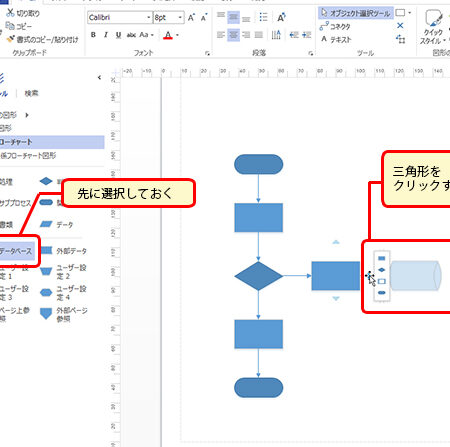
Visioとは、Microsoftが提供するビジネス向け図形描画ツールです。図形を描画してプレゼンテーション資料を作成したり、フローチャートやマインドマップを作成することができます。Visioを使用することで、アイデアを視覚化して Analizarすることができ、効果的なコミュニケーションを行うことができます。しかし、初心者にとってはVisioの使い方がわかりにくいこともあるでしょう。そこで、Visioの基本的な使い方から応用的な使い方までを紹介します。

Visio作図テクニック!図形描画をマスター
Visioは、図表や図形を描くためのMicrosoft Officeのアプリケーションの一つです。パワフルなツールであり、ビジネスフレンドリーなグラフィックスを作成できます。Visioの作図テクニックをマスターすることで、さらに効果的な図表を作成できます。ここでは、Visioの基本的な機能と機能的な作図テクニックを紹介します。
図形描画の基本
Visioでは、図形描画の基本は、図形を選択してドラッグすることから始まります。図形の一覧は、ツールボックスからアクセスできます。図形を選択した後、ドラッグして描画します。さらに、図形を編集するには、図形を選択し、コンテキストメニューを使用して編集できます。
図形の終端処理
図形の終端処理は、線路やネットワーク図を作成する際に重要なステップです。終端処理を実行するには、図形を選択し、「終端処理」アイコンをクリックします。終端処理後、線路やネットワーク図が完成します。
図形のコンポーネント
コンポーネントは、図形を細分化して部品に分けることができます。コンポーネントを使用することで、図形をより詳細にカスタマイズできます。コンポーネントを追加するには、図形を選択し、「コンポーネント」アイコンをクリックします。
マスター図形とインスタンス
マスター図形とインスタンスは、図形を複数回使用する際に役に立つ機能です。マスター図形を作成することで、同じ図形を複数回使うことができます。インスタンスを作成することで、元のマスター図形を変更することなく、新しい図形を作成できます。
スモールサイズの図形
スモールサイズの図形を作成するには、図形を選択し、「サイズ調整」アイコンをクリックします。サイズを調整することで、図形を小さくすることができます。
| 機能 | 説明 |
|---|---|
| 図形描画 | 図形を描画するために使用されるツール |
| 終端処理 | 線路やネットワーク図を作成する際に使用される処理 |
| コンポーネント | 図形を細分化して部品に分けることができる機能 |
| マスター図形とインスタンス | 図形を複数回使用する際に役に立つ機能 |
| サイズ調整 | 図形のサイズを調整するために使用されるアイコン |
Visioのマスターシェイプとは何ですか?

Visioのマスターシェイプとは、Visioで図を作成するために使用されるように事前に定義された図形のことです。このマスターシェイプは、Stencil に収納されており、図iquement の作成時にドラッグ&ドロップなどで図面に配置して使用します。マスターシェイプを使用することで、図を作成する効率が向上し、統一された図の作成が可能になります。
マスターシェイプの特徴
- マスターシェイプは、図を作成するために使用されるように事前に定義された図形です。
- Stencil に収納されており、図icamente の作成時にドラッグ&ドロップなどで図面に配置して使用します。
- マスターシェイプを使用することで、図を作成する効率が向上し、統一された図の作成が可能になります。
マスターシェイプの利点
- 図を作成する効率が向上します。
- 統一された図を作成できます。
- マスターシェイプは再利用可能なため、繰り返し使用できます。
マスターシェイプの設定方法
- Stencil を開きます。
- マスターシェイプを選択し、「コピー」をクリックします。
- 図面にマスターシェイプを配置します。
Visioで図形を作るには?
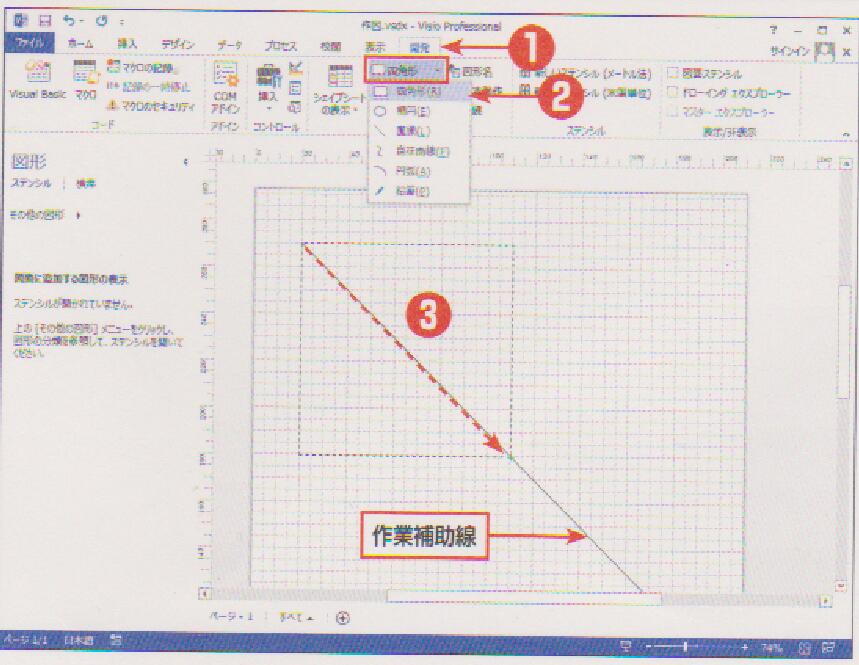
Visioで図形を作るには、まず、図形ツールを使用する必要があります。図形ツールは、Visioのメインスクリーンの下部にある図形パネルにあります。このパネルには、さまざまな種類の図形が用意されており、必要な図形を選択してドラッグアンドドロップで図形を作成できます。
図形ツールの種類
Visioには、さまざまな種類の図形ツールが用意されています。主な種類は以下のとおりです。
- 基本図形:長方形、円、多角形など
- フローチャート図形:処理、決定、データなど
- ネットワーク図形:サーバー、クライアント、スイッチなど
図形の作成方法
図形を作成するには、次の手順に従います。
- 図形パネルから必要な図形を選択します
- 図形をクリックしてドラッグアンドドロップで図形を作成します
- 図形のサイズや位置を調整します
図形のカスタマイズ
作成した図形をカスタマイズするには、以下の方法があります。
- 図形の形状やサイズを変更する:テキストボックスやプロパティウィンドウを使用します
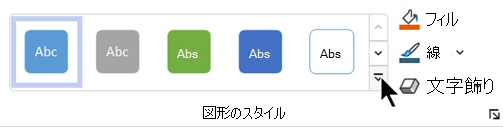
- 図形の色や線種を変更する:図形スタイルを使用します
- 図形にテキストを追加する:テキストツールを使用します
Visioで図形の書式設定は?
図形の書式設定の基本
Visioで図形の書式設定を行うには、まず図形を選択する必要があります。その後、ホームタブの「図形」グループにある「図形形式」ボタンをクリックします。ここから、図形の色、塗りつぶし、枠線、影などを変更できます。また、図形のテキストの書式設定もここで行うことができます。
- 図形の選択
- ホームタブの「図形」グループにある「図形形式」ボタンのクリック
- 図形形式設定パネルの表示
図形の色と塗りつぶし
図形の色と塗りつぶしは、Visioで重要な要素です。図形を選択し、「図形形式」ボタンをクリックすると、図形形式設定パネルが表示されます。ここで、「色」や「塗りつぶし」をクリックすると、色や塗りつぶしの設定を変更できます。また、グラデーションやテクスチャも設定できます。
- 図形の選択
- 図形形式設定パネルの表示
- 色や塗りつぶしの設定変更
図形の枠線と影
図形の枠線と影は、図形のスタイルを決定する重要な要素です。図形を選択し、「図形形式」ボタンをクリックすると、図形形式設定パネルが表示されます。ここで、「枠線」や「影」をクリックすると、枠線や影の設定を変更できます。また、太さや色も設定できます。
- 図形の選択
- 図形形式設定パネルの表示
- 枠線や影の設定変更
Visioで線を描画するには?
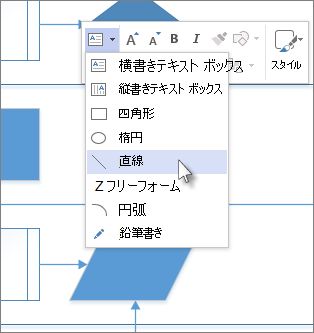
Microsoft Visioを使用して線を描くには、まず図面に直線ツールを選択する必要があります。直線ツールを選択したら、線を描きたい場所にマウスをクリックしてドラッグすると、直線を描画できます。また、線の色や線幅、線の種類などを変更することもできます。
線の種類を選択する
線の種類を選択するには、図面をクリックして直線ツールを選択します。直線ツールを選択したら、線の種類を選択するダイアログボックスが表示されます。このダイアログボックスで線の種類を選択すると、線の種類が変更されます。
- 実線
- 破線
- 点線
線の色を変更する
線の色を変更するには、図面をクリックして直線ツールを選択します。直線ツールを選択したら、線の色を選択するダイアログボックスが表示されます。このダイアログボックスで線の色を選択すると、線の色が変更されます。
- 黒
- 赤
- 青
memo
線の幅を変更する
線の幅を変更するには、図面をクリックして直線ツールを選択します。直線ツールを選択したら、線の幅を変更するダイアログボックスが表示されます。このダイアログボックスで線の幅を変更すると、線の幅が変更されます。
- 線の幅を太くする
- 線の幅を細くする
- 線の幅を標準に戻す
memo
よくある質問
Visioを使用して、新規図形を作成する方法を教えてください。
Visioでは、図形を作成するためにさまざまなツールが用意されています。図形ツールボックスから必要な図形を選択し、ドラッグアンドドロップで図面に追加することができます。また、図形のプロパティを編集することで、色、サイズ、配置を変更することも可能です。また、マスター図形機能を使用することで、カスタム図形を作成することも可能です。新規図形を作成するには、まず図形ツールボックスを開き、図形のカテゴリを選択します。次に、必要な図形を選択し、ドラッグアンドドロップで図面に追加します。
図形を配置する時に、スナップとグリッドの使い方を教えてください。
Visioでは、図形を配置する際にスナップとグリッドを使用することで、正確な配置を実現できます。スナップ機能を使用することで、図形を線や他の図形にスナップすることができます。これは、図面の整列を保つために非常に便利です。また、グリッド機能を使用することで、図面にグリッドを表示し、図形をグリッド上に配置することができます。これは、図面の精度を保つために非常に便利です。スナップとグリッドを使用するには、まずページ設定を開き、スナップとグリッドの設定を変更します。
データベースの接続とリンクについて詳しく教えてください。
Visioでは、データベースに接続し、データリンクを使用することで、図面にデータを描画することができます。データベース接続オブジェクトを使用することで、外部データベースに接続し、データを取得することができます。また、データリンク機能を使用することで、図面の図形にデータをリンクすることができます。これは、データを自動的に更新するために非常に便利です。データベースの接続とリンクを使用するには、まずデータベース接続オブジェクトを作成し、データベースに接続します。次に、データリンク機能を使用して、図面の図形にデータをリンクします。
Visioのマスター図形の使い方について詳しく教えてください。
Visioのマスター図形は、繰り返し使用する図形を定義するための機能です。マスター図形を作成することで、カスタム図形を作成し、図面に追加することができます。マスター図形は、スタンパート機能を使用することで、図面に追加することができます。また、マスター図形のプロパティを編集することで、サイズ、色、配置を変更することができます。マスター図形を使用するには、まずマスター図形を作成し、必要な図形を定義します。次に、スタンパート機能を使用して、図面に追加します。