スプレッドシート セルの変化を見逃すな!複数セル同時編集を検知する方法

スプレッドシートを使用する際、複数のセルを同時編集することは非常に便利です。しかし、編集内容が反映されないまま保存してしまう顧客例も少なくありません。特に大規模なデータの管理では、セルの変化を見逃すことが甚大な問題を引き起こすおそれがあります。そのため、本記事では、スプレッドシートの複数セル同時編集時にセルの変化を見逃さないための方法を紹介します。
スプレッドシート セルの変化を見逃すな!複数セル同時編集を検知する方法
スプレッドシートを使用してデータを管理している企業や個人にとって、セルの変化を見逃すことは致命的なミスにつながる可能性があります。那우리複数セル同時編集を検知する方法を紹介します。
①複数セルの変更の検知方法
スプレッドシート複数セルの変更を検知するには、変更があったセルを特定する必要があります。そのために、 Conditional Formatting(条件付き書式)を使用することができます。Conditional Formatting では、セルの値が変更された場合にセルをハイライトすることができます。
| 変更前の値 | 変更後の値 | 結果 |
|---|---|---|
| 100 | 200 | ハイライト |
| 200 | 300 | ハイライト |
②複数セル同時編集の検知方法
複数セル同時編集を検知するには、スプレッドシートの Audit Trail(監査ログ)を使用することができます。Audit Trail では、スプレッドシートでのあらゆる操作のログを残すことができます。
| 操作日時 | 操作ユーザー | 操作内容 |
|---|---|---|
| 2023-01-01 10:00 | 田中太郎 | セルA1を編集 |
| 2023-01-01 10:05 | 鈴木花子 | セルB2を編集 |
③自動検知の設定
スプレッドシート複数セルの変更を自動で検知するには、スクリプトを使用することができます。スクリプトでは、スプレッドシートの変更があった場合にメールや通知を送信することができます。
| スクリプト名 | トリガー | アクション |
|---|---|---|
| セル変更検知 | スプレッドシートの変更 | メール送信 |
④監視範囲の設定
スプレッドシート複数セルの変更を検知するには、監視範囲を設定する必要があります。監視範囲では、複数セル同時編集を検知する範囲を指定することができます。
| 監視範囲 | 範囲の設定 |
|---|---|
| A1:C3 | 複数セル同時編集検知 |
⑤検知結果の通知
スプレッドシート複数セルの変更を検知したら、検知結果を通知する必要があります。検知結果の通知では、メールやチャットなどの方法で通知することができます。
| 通知方法 | 通知内容 |
|---|---|
| メール | 複数セル同時編集検知 |
| チャット | 複数セル同時編集検知 |
スプレッドシートでセルの変更履歴を確認する方法は?

スプレッドシートでセルの変更履歴を確認する方法は、以下の通りです。
編集履歴を確認する
Google スプレッドシートでは、ファイルの「編集履歴」ボタンをクリックすることで、セルの変更履歴を確認することができます。編集履歴ボタンは、スプレッドシートの上部にあるメニューバーにあります。ボタンをクリックすると、セルの変更履歴が日付順に表示されます。
ByVersion を使用する
スプレッドシートのByVersion Add-on を使用することで、セルの変更履歴をより詳細に確認することができます。ByVersion では、セルの変更履歴をバージョン別に表示することができます。以下は、ByVersion を使用する方法のステップバイステップのガイドです。
- スプレッドシートにByVersion Add-on をインストールする。
- ByVersion ボタンをクリックして、セルの変更履歴を表示する。
- ByVersion では、セルの変更履歴をバージョン別に表示することができます。
スクリプトを使用する
スクリプトを使用することで、スプレッドシートのセルの変更履歴を自動的に記録することができます。以下は、スクリプトを使用する方法のステップバイステップのガイドです。
- スクリプトエディターを開く。
- スクリプトに、セルの変更履歴を記録するためのコードを追加する。
- スクリプトを実行すると、セルの変更履歴が自動的に記録されます。
スプレッドシートで複数のセルを参照するにはどうすればいいですか?
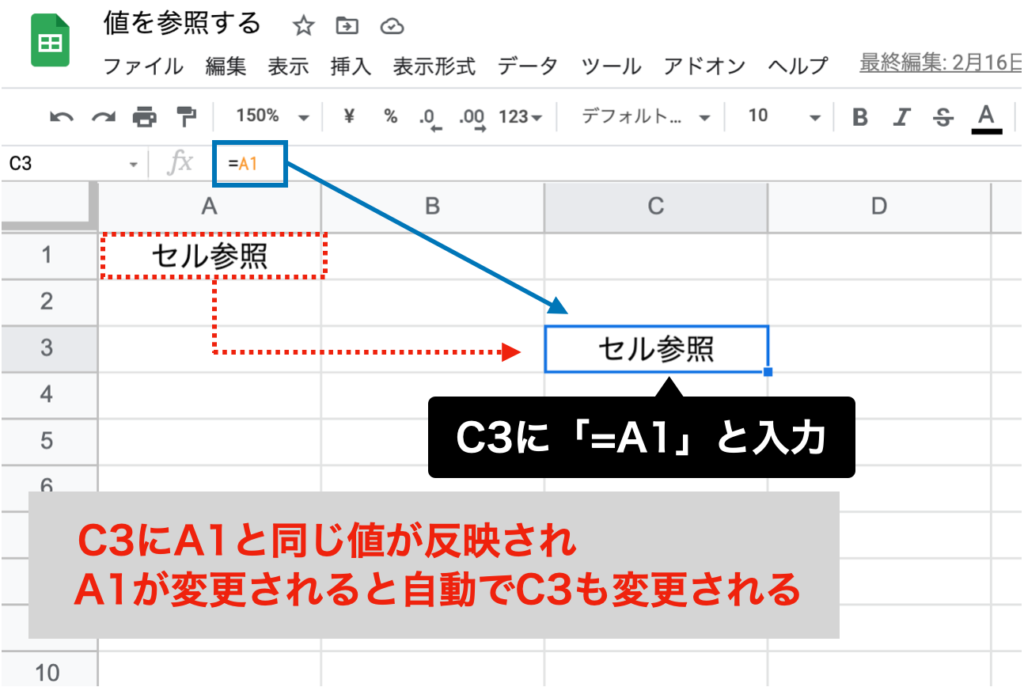
スプレッドシートで複数のセルを参照するには、次のような方法があります。
絶対参照
絶対参照は、指定されたセル範囲を固定して参照する方法です。A1のように、セル番号を指定することで、他のセルとは関係なく参照することができます。例えば、=SUM(A1:A10)という式で、A1からA10の範囲を参照することができます。
- A1というセル番号を指定する
- 範囲を指定するためにコロン(:)を使用する
- 式には絶対参照を使用する
相対参照
相対参照は、現在のセル位置を基準として参照する方法です。A1というセル番号を指定する代わりに、Aという列番号や1という行番号を指定することで、参照するセル範囲を動的に変更することができます。例えば、=SUM(A:A)という式で、現在の行のA列全体を参照することができます。
- 現在のセル位置を基準とする
- 列番号や行番号を指定する
- 式には相対参照を使用する
名前付き範囲
名前付き範囲は、複数のセルを一つの名前で参照する方法です。範囲名という名前を設定し、式ではその名前を使用することで、参照するセル範囲を指定することができます。例えば、=SUM(範囲名)という式で、設定された範囲名を参照することができます。
- 名前付き範囲を設定する
- 式では範囲名を使用する
- 名前付き範囲を使用することで、複数のセルを参照する
スプレッドシートで自動反映する関数は?
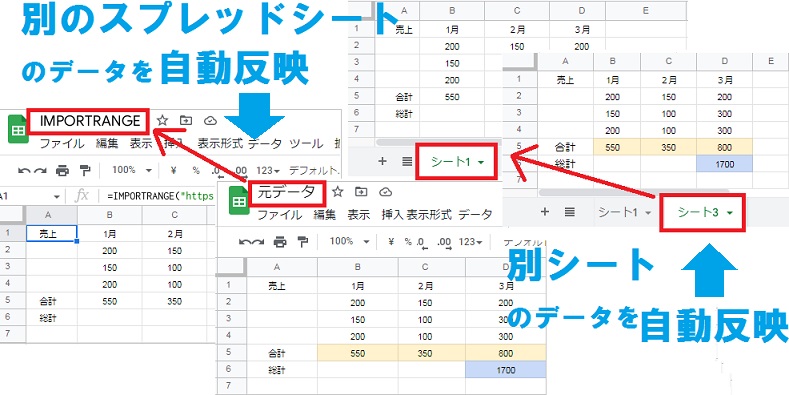
スプレッドシートで自動反映する関数は、主に次の3つがあります。
自動反映の仕組み
スプレッドシートで自動反映する関数は、特定のセルや範囲に変更が生じたときに、その変更を基に計算や処理を行う仕組みです。これにより、ユーザーが手動で更新する必要がなく、効率的に作業を行うことができます。トリガーとして、指定された範囲に変更が生じた場合、自動的に関数が実行されます。
主な自動反映の関数
スプレッドシートで自動反映する主な関数として、以下のようなものがあります。
- VLOOKUP関数:指定された値を検索し、該当する値を返します。
- INDEX-MATCH関数:指定された値を検索し、該当する値を返します。
- <strong=IF関数:条件に基づいて、tureかfalseを返します。
これらの関数を組み合わせることで、より複雑な自動反映も実現できます。
自動反映の例
自動反映の例として、具体的には以下のような場合があります。
- 在庫管理سیstem:販売数に応じて在庫数を自動的に更新。
- 予算管理システム:収入や支出に応じて予算を自動的に更新。
- 報表システム:データに応じて報表を自動的に生成。
これらの例では、スプレッドシートで自動反映する関数を使用することで、効率的に作業を行うことができます。
スプレッドシートの数式の検証方法は?

スプレッドシートの数式の検証方法は、以下のような方法があります。
数式の構文チェック
数式の構文チェックは、スプレッドシートの数式に誤りがないかどうかをチェックする方法です。シンタックスエラーや型エラーをチェックすることで、数式の誤りを早期に発見することができます。此外、スプレッドシートの多くのツールでは、自動的に構文チェックを行う機能が備わっています。
- スプレッドシートを操作する際、自動的に構文チェックを行う機能をオンにする。
- 数式を入力する前に、構文チェックを行う。
- 構文エラーがあった場合、エラーメッセージに従って修正する。
数値のチェック
数値のチェックは、スプレッドシートの数式で計算された数値が正しいかどうかをチェックする方法です。計算結果をチェックすることで、誤りを早期に発見することができます。此外、スプレッドシートの多くのツールでは、数値のフォーマットを指定する機能が備わっています。
- 計算結果を目視でチェックする。
- 数値のフォーマットを指定する。
- 数値の範囲を指定する。
論理的なチェック
論理的なチェックは、スプレッドシートの数式が論理的に正しいかどうかをチェックする方法です。条件分岐や論理演算をチェックすることで、数式の誤りを早期に発見することができます。此外、スプレッドシートの多くのツールでは、論理的なチェックを行う機能が備わっています。
- 条件分岐をチェックする。
- 論理演算をチェックする。
- 数式の論理的な流れをチェックする。
よくある質問
スプレッドシートの複数セル同時編集検知方法はありますか?
スプレッドシートの複数セル同時編集検知方法はいくつかあります。Google Apps Scriptを使用して、セルの変更を検知することができます。また、onEditトリガーを使用することで、複数セル同時編集された場合には、すぐに検知することができます。この方法を使用することで、スプレッドシートのデータの整合性を確保することができます。
複数セル同時編集検知のための条件設定はどうしたらよいですか?
複数セル同時編集検知のための条件設定は、具体的には、変更範囲や変更内容を指定する必要があります。例えば、特定の列や行でのみ複数セル同時編集を検知するように設定することができます。また、変更内容に基づいて、検知する範囲を絞り込むこともできます。このように、条件設定を適切に行うことで、スプレッドシートの複数セル同時編集検知をより効果的に行うことができます。
スプレッドシートの複数セル同時編集検知でエラーが発生した場合、どうしたらよいですか?
スプレッドシートの複数セル同時編集検知でエラーが発生した場合、まずは、エラーメッセージを確認する必要があります。エラーメッセージに基づいて、問題箇所を特定し、対処する必要があります。また、デバッグモードを使用することで、問題箇所をより詳細に調査することができます。這うように、エラーに対処することで、スプレッドシートの複数セル同時編集検知を再度正常に行うことができます。
スプレッドシートの複数セル同時編集検知結果を通知する方法はありますか?
スプレッドシートの複数セル同時編集検知結果を通知する方法はいくつかあります。メール通知を使用することで、検知結果を自動的にメールで通知することができます。また、スプレッドシートのコメントを使用することで、検知結果をコメントに残すことができます。這うように、検知結果を適切に通知することで、スプレッドシートのデータの整合性を確保することができます。