Google WorkspaceからMicrosoft 365へデータ移行!Migration Wiz活用ガイド

Google Workspace(旧G Suite)やMicrosoft 365などのクラウドサービスは、ビジネスにおける重要なツールとして普及しています。しかし、さまざまな理由によりクラウドサービスの移行を検討するケースも増えています。この記事では、Google WorkspaceからMicrosoft 365へのデータ移行に際し、Migration Wizというツールを活用してスムーズな移行を行う方法を紹介します。クラウドサービスの移行の必要性や、Migration Wizの特徴、移行手順について詳しく解説します。

Google WorkspaceからMicrosoft 365へのデータ移行のためのMigration Wiz活用ガイド
Google Workspace(旧G Suite)からMicrosoft 365へのデータ移行が必要な場合、データ移行ツール「Migration Wiz」を利用する方法があります。ここでは、Migration Wizの活用方法を紹介します。
1. Migration Wizの特徴とメリット
Migration Wizは、データ移行の自動化を可能にするツールです。以下のような特徴があります。 自動でのデータ移行:大量のデータを手動で移行する必要がありません。 高速な移行:短時間でデータを移行できます。 安全な移行:データの安全性を確保するために、SSL/TLS暗号化を使用します。
2. Migration Wizの設定方法
Migration Wizの設定方法は以下の通りです。 1. Migration WizのWebサイトよりサインアップします。 2. サインアップ後、ログインします。 3. 「ソース」タブからデータソースを選択し、「ターゲット」タブからデータを移行する先を選択します。 4. cdc2cdcデータ移行設定を選択し、「移行開始」をクリックします。
3. Migration Wizのデータ移行方法
Migration Wizのデータ移行方法は以下の通りです。 | データの種類 | 移行方法 | 備考 | | :——— | :—– | :– | | メール | IMAPやPOP3プロトコルを使用 | メールアカウントのユーザー名とパスワードが必要です。 | | カレンダー | iCalプロトコルを使用 | カレンダーアカウントのユーザー名とパスワードが必要です。 | | コンタクト | CSVやVCARDファイルを使用 | コンタクトデータをエクスポートし、移行します。 |
4. Migration Wizのトラブルシューティング
Migration Wizで発生するトラブルやエラーの解決方法は以下の通りです。 データ移行途中でエラーが発生した場合:移行を再開するか、移行をやり直します。 データ移行後にデータが失われた場合:データをバックアップしてから移行を再度実行します。
5. Migration Wizの料金とサポート
Migration Wizの料金とサポートは以下の通りです。 料金:1ライセンスあたり1,500円(税抜)〜 サポート:サポートチケットを送信することで、Migration Wizのサポートチームからサポートを受けられます。
Google Workspace Migrateとは何ですか?

Google Workspace Migrateとは、Gmail、Google ドライブ、Google ドキュメントなどのGoogle Workspaceサービスへの移行を支援するツールです。このツールは、ユーザーのデータを他のシステムからGoogle Workspaceに移行するための支援を提供することで、移行プロセスをスムーズに進めることを目的としています。
移行の対象サービスと機能
Google Workspace Migrateは、次のサービスへの移行をサポートしています。
- Microsoft Exchange
- Microsoft Office 365
- IMAPサーバー
- Google Workspace自身の歴史的なサービス
また、電子メール、連絡先、カレンダーなどのデータを移行することができます。
移行プロセスの簡略化
Google Workspace Migrateは、ユーザーがデータを移行する際の手間を大幅に減らすことを目指しています。次のような特徴があります。
- 自動化されたデータ取り込み:ユーザーのデータを自動的に取り込み、Google Workspaceの対応するサービスに移行します。
- 迅速なデータ移行:大量のデータを短時間で移行できます。
- 移行の監視と管理:移行プロセスを監視し、エラーが発生した場合には通知する機能などが含まれています。
セキュリティとデータ保護
Google Workspace Migrateは、ユーザーのデータ保護を第一に考えて設計されています。次のようなセキュリティ対策が実施されています。
- データ暗号化:移行されるデータはすべて暗号化されます。
- アクセス制御:移行プロセスへのアクセスは、適切な権限を持つユーザーに制限されます。
- データバックアップ:移行後もデータのバックアップを取ることができます。
Google Workspaceの移行方法は?
Google Workspace(旧G Suite)の移行方法について説明します。Google Workspaceの移行には、メール、カレンダー、ドライブなどのデータを移行する必要があります。ここでは、移行方法と注意点について詳しく説明します。
メールの移行方法
メールの移行には、以下の手順を実行します。
- MXレコードの変更: ドメインのDNS設定を変更して、メールの移行を開始します。
- メールデータのエクスポート: 既存のメールデータをエクスポートします。
- Google Workspaceへのインポート: エクスポートしたデータをGoogle Workspaceにインポートします。
これらの手順を実行することで、メールデータの移行を完了できます。
カレンダーの移行方法
カレンダーの移行には、以下の手順を実行します。
- Googleカレンダーのセットアップ: Google Workspaceでカレンダーをセットアップします。
- 既存のカレンダーデータのエクスポート: 既存のカレンダーデータをエクスポートします。
- Googleカレンダーへのインポート: エクスポートしたデータをGoogleカレンダーにインポートします。
これらの手順を実行することで、カレンダー データの移行を完了できます。
ドライブの移行方法
ドライブの移行には、以下の手順を実行します。
- Googleドライブのセットアップ: Google Workspaceでドライブをセットアップします。
- 既存のファイルのエクスポート: 既存のファイルをエクスポートします。
- Googleドライブへのインポート: エクスポートしたファイルをGoogleドライブにインポートします。
これらの手順を実行することで、ドライブ データの移行を完了できます。
注意点: 移行の際には、データの破損や喪失を避けるために、十分なバックアップを取る必要があります。また、移行後には、データの整合性を確認する必要があります。
Google Workspaceの退職者のメール移行方法は?
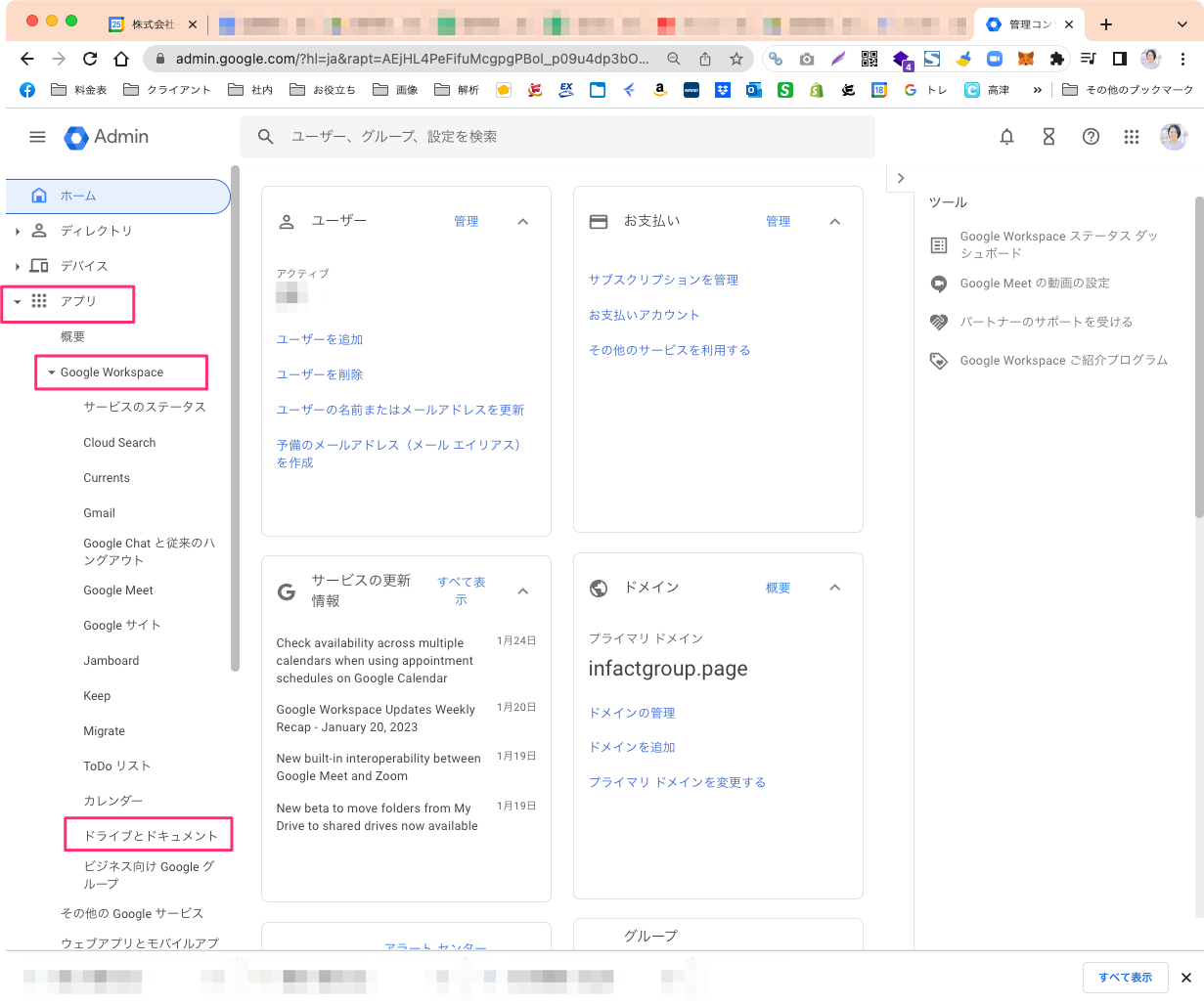
Google Workspace(旧G Suite)の退職者のメール移行方法について説明します。
退職者のメール移行の方法
退職者のメールを移行するためには、以下の方法があります。
- Google Workspace の新しいユーザーを作成し、退職者のメールを新しいユーザーに移行する方法
- Google Workspace の現在のユーザーに退職者のメールを追加する方法
- 退職者のメールを別のメールサービスに移行する方法
退職者のメール移行の準備
退職者のメール移行を行う前に、以下の準備が必要です。
退職者のメールを移行するには、管理者権限が必要です。また、退職者のメールアカウントのcredencialデータと、新しいユーザーアカウントのcredencialデータが必要です。
- 退職者のメールアカウントのcredencialデータを取得する
- 新しいユーザーアカウントのcredencialデータを取得する
- 退職者のメールを移行するためのサーバ設定を変更する
退職者のメール移行後の設定
退職者のメール移行後、以下の設定が必要です。
退職者のメールを移行後に、新しいユーザーアカウントに送信先の設定を行う必要があります。また、送信元の設定も必要です。
- 新しいユーザーアカウントに送信先の設定を行う
- 新しいユーザーアカウントに送信元の設定を行う
- メール移行後、新しいユーザーアカウントでメールを送信・受信する
よくある質問
Google WorkspaceからMicrosoft 365へのデータ移行はなぜ必要なのか?
Google Workspace(旧G Suite)からMicrosoft 365へのデータ移行は、ユーザー数の増加やビジネス要件の変更によって必要になる場合があります。Google Workspaceでは、エンドポイント管理やセキュリティ管理が困難であるため、Microsoft 365がより適切な選択肢となる場合があります。また、マイソフト製品との統合が必要な場合でも、Microsoft 365への移行が必要になります。
Migration Wizとは何か?
Migration Wizは、Google WorkspaceからMicrosoft 365へのデータ移行をサポートするツールです。用途やユーザー数に応じたさまざまな移行オプションを提供し、メール、ドキュメント、カレンダーなどのデータを移行することができます。管理者は、移行の進行状況を簡単に追跡できます。また、エラー発生時には自動的な再試行処理を実行することができます。
Migration Wizを使用したデータ移行の利点は?
Migration Wizを使用したデータ移行の利点は、簡易化された移行プロセスと迅速な移行時間です。また、ユーザー設定の移動やデータの完全性を保証することもできます。さらに、移行の監視や管理を容易にする管理ダッシュボードも提供されます。移行プロセス全体を包括的に管理するための、詳細なログ機能も提供されています。
Migration Wizを使用したデータ移行のセキュリティについては?
Migration Wizは、データの暗号化や認証など、セキュリティを重視した設計で構築されています。また、データアクセスは厳しく制限されており、すべての移行処理は安全なサーバ上で実行されます。管理者は、移行プロセスに confuse 時のエラーログを確認することができます。