Luminous設定ガイド!上手く動作しない時の解決策

Luminousを設定する際、動作しない場合やエラーが起こる場合があります。これは、設定ミスや互換性問題によるものが多いです。Luminousの設定ガイドにご不明な点があり、上手く動作しない場合は、ここで紹介する解決策を参考にしてみてください。このガイドでは、Luminousの基本設定からエラーの解決方法までを詳しく紹介します。トラブルシューティングも紹介しているので、Luminousの動作に困難を感じている方も安心してご覧いただけます。
ıluminousの設定が上手くいかない場合の対策
Luminousの設定が上手くいかない場合、以下のような方法を試してみてください。
設定ファイルの確認
設定ファイルの確認は、Luminousの設定が上手くいかない場合の最初のステップです。設定ファイルは、通常、`/etc/luminous.conf`または`~/.luminous.conf`にあります。設定ファイルを開き、エラーがないか確認してください。 | 設定ファイルのエラー | 対策 | | — | — | | ファイルが存在しない | 設定ファイルを作成する | | ファイル形式が不正 | 設定ファイルを更新する | | 設定が不正 | 設定を変更する |
ログファイルの確認
ログファイルの確認は、Luminousの設定が上手くいかない場合の重要なステップです。ログファイルは、通常、`/var/log/luminous.log`にあります。ログファイルを開き、エラーがないか確認してください。 | ログファイルのエラー | 対策 | | — | — | | ファイルが存在しない | ログファイルを作成する | | ファイル形式が不正 | ログファイルを更新する | | エラーが記録されている | エラーを解決する |
ポートの確認
ポートの確認は、Luminousの設定が上手くいかない場合の重要なステップです。Luminousは、通常、ポート`8080`を使用します。ポートが使用中である場合、Luminousは起動しません。ポートの確認は、以下の方法で行います。 `netstat -an | grep 8080`コマンドを使用して、ポートが使用中であるか確認します。 ポートが使用中である場合、ポート番号を変更します。
ファイアウォールの確認
ファイアウォールの確認は、Luminousの設定が上手くいかない場合の重要なステップです。ファイアウォールは、Luminousの通信をブロックする可能性があります。ファイアウォールの確認は、以下の方法で行います。 `ufw status`コマンドを使用して、ファイアウォールが有効か確認します。 ファイアウォールが有効である場合、Luminousのポートを許可します。
再起動
再起動は、Luminousの設定が上手くいかない場合の最終的なステップです。再起動は、以下の方法で行います。 `sudo service luminous restart`コマンドを使用して、Luminousを再起動します。 再起動後、Luminousが正常に起動するか確認します。
| 対策 | 方法 |
|---|---|
| 設定ファイルの確認 | 設定ファイルを開き、エラーがないか確認する |
| ログファイルの確認 | ログファイルを開き、エラーがないか確認する |
| ポートの確認 | ポートが使用中であるか確認し、ポート番号を変更する |
| ファイアウォールの確認 | ファイアウォールが有効か確認し、Luminousのポートを許可する |
| 再起動 | Luminousを再起動する |
ルミナスプランナーとは何ですか?
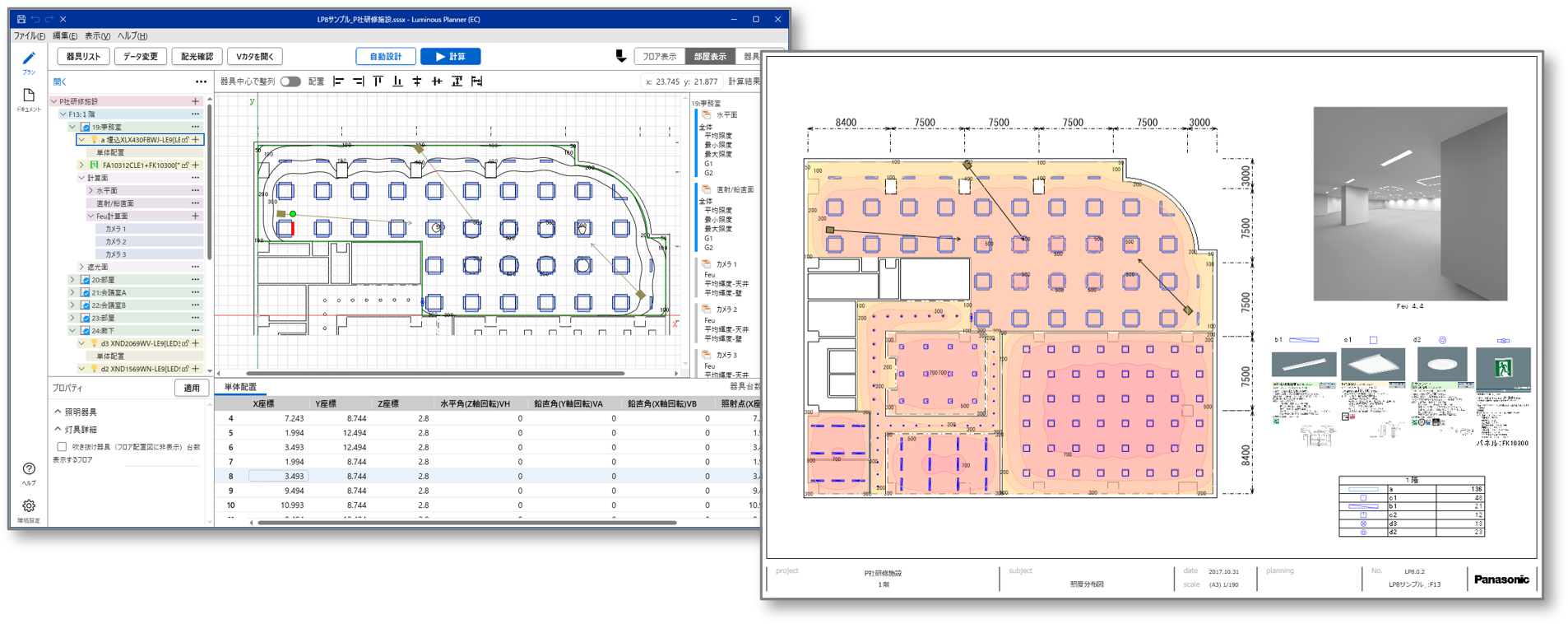
ルミナスプランナーとは、ラウチという会社が提供している、個人のための財務計画ツールです。このサービスは、利用者の収入や支出、財産などの財務情報を入力することで、将来の財務計画を立てることができます。
ルミナスプランナーの特徴
ルミナスプランナーの特徴は、以下のとおりです。
- 簡単な入力:財務情報を入力する際、必要な情報が簡単に分かります。
- 個別のおすすめ:入力した情報に基づいて、利用者にあった財務計画が提案されます。
- 将来へのシミュレーション:将来的に起こり得る財務状況をシミュレートし、計画を立てることができます。
ルミナスプランナーの利用方法
ルミナスプランナーの利用方法は、以下のとおりです。
- 登録:ルミナスプランナーのウェブサイトにアクセスし、登録します。
- 入力:財務情報を入力します。
- 計画の作成:入力した情報に基づいて、財務計画を作成します。
ルミナスプランナーのメリット
ルミナスプランナーのメリットは、以下のとおりです。
- 財務計画の立て方:将来の財務計画を立てることができます。
- お金の管理:お金の管理を効率的に行うことができます。
- 将来への備え:将来的に起こり得る財務状況に備えることができます。
SSSXファイルとは何ですか?
SSSXファイルとは、プレゼンテーションソフトウェアである OpenOffice Impress または LibreOffice Impress で使用されるファイル形式の一つです。これらのアプリケーションを使用して作成されたプレゼンテーションファイルは、SSSX ファイルとして保存されます。
SSSXファイルの特徴
SSSXファイルはプレゼンテーションファイルの一種であり、スライドショー、図表、グラフ、テキスト、その他のメディア要素を含みます。OpenOffice Impress または LibreOffice Impress で作成されたプレゼンテーションを保存したときに生成されます。SSSXファイルはZIP圧縮形式を使用しているため、ファイルのサイズを小さくすることができます。
- プレゼンテーション作成: SSSXファイルはプレゼンテーション作成に使用され、スライド、図表、グラフ、テキスト、その他のメディア要素を含みます。
- OpenOfficeとLibreOfficeの互換性: SSSXファイルはOpenOffice ImpressとLibreOffice Impressの両方で使用でき、互換性のあるファイル形式であるため、どちらのアプリケーションでも開き、編集することができます。
- ZIP圧縮形式: SSSXファイルはZIP圧縮形式を使用しているため、ファイルのサイズを小さくすることができます。
SSSXファイルを扱う方法
SSSXファイルを扱うには、OpenOffice Impress または LibreOffice Impress のいずれかのアプリケーションを使用する必要があります。SSSXファイルを開くには、対応するアプリケーションをインストールし、ファイルを開くオプションを選択してファイルをロードするだけです。
- OpenOffice Impressのダウンロード: OpenOffice Impressをダウンロードするには、公式ウェブサイトからダウンロードできます。
- LibreOffice Impressのダウンロード: LibreOffice Impressをダウンロードするには、公式ウェブサイトからダウンロードできます。
- SSSXファイルの開き方: SSSXファイルを開くには、対応するアプリケーションをインストールし、ファイルを開くオプションを選択してファイルをロードします。
SSSXファイルの使用例
SSSXファイルは、ビジネスプレゼンテーション、教育用教材、 المؤتمر発表資料など、さまざまなシーンで使用できます。スライドにテキスト、画像、グラフ、チャートなどを配置し、プレゼンテーションを作成することができます。
- ビジネスプレゼンテーション: SSSXファイルはビジネスプレゼンテーションに使用され、企業の製品やサービスを紹介するために使用されます。
- 教育用教材: SSSXファイルは教育用教材に使用され、教材の作成やプレゼンテーションに使用されます。
- المؤتمر発表資料: SSSXファイルは المؤター発表資料に使用され、研究発表や講演などに使用されます。
よくある質問
質問1:Luminous設定ガイドをインストールした後、画面が暗くなったり明るくなったりするのはどうしてですか?
Luminous設定ガイドをインストールすると、画面の明るさを自動調整する機能が有効になる場合があります。この機能は、ユーザーの視力を保護するために、暗い環境では画面を明るくし、明るい環境では画面を暗くするように設計されています。ただし、画面の明るさが突然変化する場合は、設定ガイドの明るさ調整機能が有効になっている可能性があります。解決策としては、設定ガイドの明るさ調整機能を無効にするか、画面の明るさを手動で調整することが可能です。
質問2:Luminous設定ガイドをインストールした後、システムが遅くなったりフリーズしたりするのはどうしてですか?
Luminous設定ガイドをインストールすると、システムのリソースを使用する可能性があります。システムのリソースが不足していると、システムの動作が遅くなったりフリーズしたりすることがあります。さらに、設定ガイドにバグが存在している場合も、システムの動作に影響を及ぼす可能性があります。解決策としては、設定ガイドをアンインストールするか、システムのリソースを増やすことができます。また、設定ガイドの最新版をインストールすることで、バグが修正される可能性があります。
質問3:Luminous設定ガイドをインストールした後、他のアプリケーションとの互換性に問題がある場合はどうすればいいですか?
Luminous設定ガイドをインストールすると、他のアプリケーションとの互換性に問題が発生する可能性があります。設定ガイドが他のアプリケーションと競合している場合、システムの動作が不安定になる可能性があります。解決策としては、設定ガイドをアンインストールするか、他のアプリケーションをアンインストールすることができます。また、設定ガイドの設定を変更することで、他のアプリケーションとの競合を解消することが可能です。
質問4:Luminous設定ガイドの設定を変更すると、システムのセキュリティに影響する可能性がありますか?
Luminous設定ガイドの設定を変更すると、システムのセキュリティに影響する可能性があります。特に、設定ガイドのセキュリティ関連の設定を変更すると、システムのセキュリティが低下する可能性があります。したがって、設定ガイドの設定を変更する際には、十分な注意が必要です。解決策としては、設定ガイドのセキュリティ関連の設定を変更する前に、システムのバックアップを作成することができます。また、設定ガイドの設定を変更する際には、システムのセキュリティを確認することができます。