
STM32CubeProgrammerがmacOSで動かない時の対処法

日々の開発業務で使えるSTM32CubeProgrammerがmacOSで動かない。そんな時、ただ ΔEFailed to load firmwareやPlug in deviceは認識されないというエラーが表示されるだけで、原因がわかりません。STM32CubeProgrammerのインストールから設定ファイルの確認、macOSの設定変更などを行いながら動作しない原因を探ってみました。
STM32CubeProgrammerがmacOSで動かない時の対処法
STSマイエレクトロニクス提供のSTM32CubeProgrammerは、STM32シリーズのマイコントローラをプログラムするためのツールです。しかし、macOSでSTM32CubeProgrammerを実行するとエラーが発生する場合があります。ここでは、STM32CubeProgrammerがmacOSで動かない時の対処法について紹介します。
1. Javaのバージョンチェック
まず、Javaのバージョンをチェックする必要があります。STM32CubeProgrammerはJavaで開発されているため、Javaのバージョンが古いと正常に動作しない可能性があります。macOSでは、ターミナルを起動し、次のコマンドを実行してJavaのバージョンを確認します。 java -version Javaのバージョンが8.0以上であれば、次の手順に進みます。
2. STM32CubeProgrammerのアップデート
次に、STM32CubeProgrammerを最新のバージョンにアップデートする必要があります。STSマイエレクトロニクスのホームページから最新のSTM32CubeProgrammerをダウンロードし、インストールします。
3. 64ビットモードで起動
デフォルトでSTM32CubeProgrammerは32ビットモードで起動しますが、64ビットモードで起動する必要がある場合があります。次のコマンドを実行して、STM32CubeProgrammerを64ビットモードで起動します。 ./STM32CubeProgrammer –64
4. Javaのパスの設定
Javaのパスが正しく設定されていないと、STM32CubeProgrammerが正常に動作しない可能性があります。次のコマンドを実行して、Javaのパスを設定します。 export JAVA HOME=$(/usr/libexec/java home)
5. 互換性のあるmacOSバージョン
一部のmacOSバージョンでは、STM32CubeProgrammerが正常に動作しない可能性があります。STSマイエレクトロニクスのホームページに記載されている互換性のあるmacOSバージョンにアップデートする必要があります。
| macOSバージョン | STM32CubeProgrammerの互換性 |
|---|---|
| High Sierra (10.13) | 非対応 |
| Mojave (10.14) | 非対応 |
| Catalina (10.15) | 対応 |
| Big Sur (11.0) | 対応 |
| Monterey (12.0) | 対応 |
以上の対処法を実行すると、STM32CubeProgrammerがmacOSで正常に動作するはずです。
STM32CubeProgrammerのインストール方法は?
インストールの必要なファイルのダウンロード
STM32CubeProgrammerのインストール方法は、STの公式サイトからダウンロードするファイルをインストールする必要があります。インストールするファイルは、以下の通りです。
- STM32CubeProgrammerのインストーラー(.exeまたは.pkg形式)
- STM32CubeProgrammerのドライバー(.inf形式)
- STM32CubeProgrammerのマニュアル(.pdf形式)
このファイルをダウンロードするには、STの公式サイトにアクセスし、STM32CubeProgrammerのページに移動して、「ダウンロード」をクリックする必要があります。
インストール手順は、以下の通りです。
- ダウンロードしたインストーラーを実行します。
- インストールウィザードが表示されるので、指示に従ってインストールを進めます。
- インストール先のディレクトリを選択します。
- インストール処理が完了すると、STM32CubeProgrammerのショートカットが作成されます。
インストールが完了すると、STM32CubeProgrammerのアイコンが表示されます。このアイコンをクリックして、STM32CubeProgrammerを起動できます。
必要な設定と注意事項
STM32CubeProgrammerを使用するためには、以下の設定と注意事項が必要です。
- STM32CubeProgrammerをインストールする前に、imum のバージョンを確認する必要があります。-versionのバージョンが古い場合は、最新のバージョンに更新する必要があります。
- STM32CubeProgrammerを使用するためには、チャプタ・モードを使用する必要があります。チャプタ・モードは、STM32CubeProgrammerの設定画面で設定できます。
- STM32CubeProgrammerを使用するためには、USBドライバーをインストールする必要があります。USBドライバーは、STM32CubeProgrammerのインストーラーに含まれています。
これらの設定と注意事項を確認することで、STM32CubeProgrammerを正常に使用できます。
MacのOSをリセットするにはどうすればいいですか?
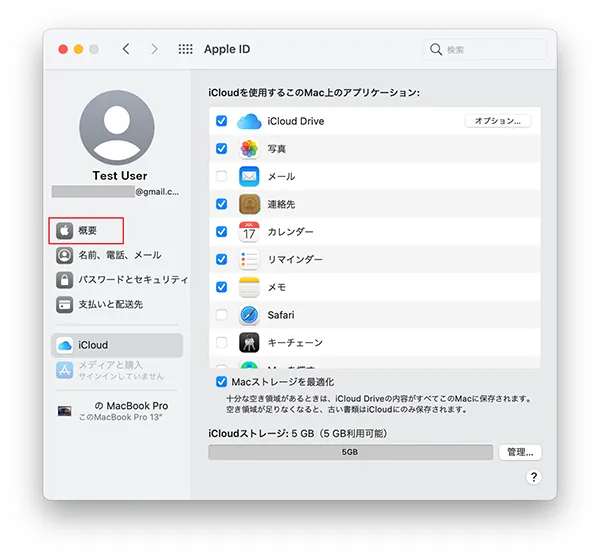
MacのOSをリセットするには、以下の手順に従います。
MacのOSをリセットする前によく考慮すべき点
MacのOSをリセットする前に、重要なデータのバックアップを行うことが非常に重要です。OSをリセットすると、すべてのデータが削除されます。さらに、アプリケーションや設定も初期状態に戻ります。したがって、データのバックアップや、アプリケーションの再インストール、設定の復元を考慮する必要があります。
- データのバックアップ: Time Machineや外部ハードディスク、クラウドストレージサービスなどを使用してデータをバックアップします。
- アプリケーションの再インストール: OSをリセット後、必要なアプリケーションを再度インストールする必要があります。
- 設定の復元: 設定を復元するには、設定ファイルを保存しておく必要があります。
MacのOSをリセットする手順
MacのOSをリセットするには、以下の手順に従います。
- 電源をオフにする: Macの電源をオフにします。
- 電源をオンにする: Macの電源をオンにし、同時に「Command + R」を押します。
- リカバリーモードに入る: リカバリーモードに入ると、Macは初期状態に戻ります。
MacのOSをリセット後に行うべき作業
MacのOSをリセット後、以下の作業を行う必要があります。
- データの復元: Time Machineや外部ハードディスク、クラウドストレージサービスからデータを復元します。
- アプリケーションの再インストール: 必要なアプリケーションを再度インストールします。
- 設定の復元: 設定ファイルから設定を復元します。
よくある質問
STM32CubeProgrammerがmacOSで動かない時の原因は何ですか?
STM32CubeProgrammerがmacOSで動かない原因は、Javaランタイム環境がインストールされていない場合や、STM32CubeProgrammer自体に不具合がある場合などが考えられます。また、macOSのバージョンが古い場合や、セキュリティ設定が原因でアプリケーションが実行できなくなっている場合もあります。
STM32CubeProgrammerをインストールするための前提条件は何ですか?
STM32CubeProgrammerをインストールするには、Java 8以降のバージョンが必要です。また、64ビットアーキテクチャのmacOSが必要です。インストールする前に、Javaランタイム環境がインストールされているかどうか確認する必要があります。インストールする場合は、Oracle Javaの公式サイトからダウンロードする必要があります。
STM32CubeProgrammerをmacOSで実行するために必要な設定は何ですか?
STM32CubeProgrammerをmacOSで実行するには、セキュリティ設定を変更する必要があります。システム環境設定 > セキュリティとプライバシー > 一般 > このMacにダウンロードしたアプリケーション > deceptive.appを選択し、開くをクリックします。また、Javaランタイム環境を有効にする必要があります。システム環境設定 > Java > Javaランタイム環境を有効にするをクリックします。
STM32CubeProgrammerのログファイルはどこに保存されますか?
STM32CubeProgrammerのログファイルは、ユーザーのホームディレクトリ > ライブラリ > ローカル > SHARE > STMicroelectronics > STM32CubeProgrammer > Logsに保存されます。ログファイルは、デバッグやトラブルシューティングに役立ちます。


