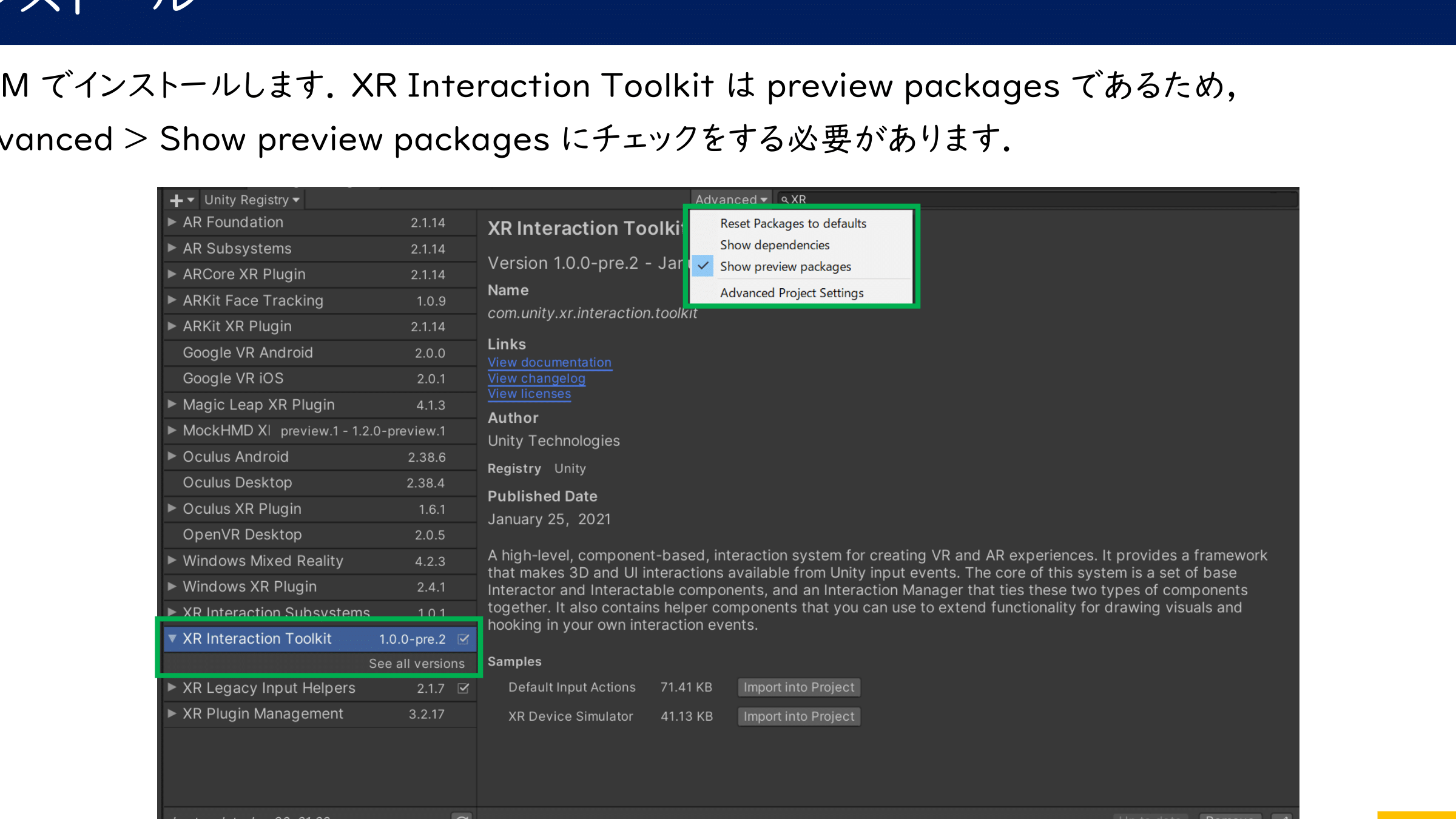
Twitter(X)に画像付きツイート!シェアボタンの作り方

Twitter(X)ユーザー様はトレンドの最前線に立つことが可能。情報交換のプラットフォームとしての役割を担ってきた。ただ、ツイート機能が一部のユーザー様に限られている。写真付きツイートを利用可能にするシェアボタンの作り方をご紹介します。

Twitter(X)に画像付きツイート!シェアボタンの作り方
Twitter(X)に画像付きツイートを쉐어するシェアボタンの作り方について、以下に詳しく説明します。
シェアボタンの種類
Twitter(X)には、シェアボタンの種類が2つあります。 1. ツイートボタン:ツイートボタンは、ウェブサイトやブログなどのページに設置して、訪問者が簡単にシェアできるようにするボタンです。 2. シェアボタン:シェアボタンは、ツイートボタンのようにページに設置するボタンではなく、画像などにリンクを張り付けてシェアするボタンです。
シェアボタンの作り方
ツイートボタンの作り方は以下の通りです。 1. Twitter(X)にログインします。 2. 「ツイートボタン」をクリックします。 3. ウェブサイトやブログなどのページのURLを入力します。 4. ボタンの 디ザインを選択します。 5. コードを生成します。 6. コードをページに貼り付けます。 シェアボタンの作り方は以下の通りです。 1. Twitter(X)にログインします。 2. 「シェアボタン」をクリックします。 3. 画像などにリンクを張り付けるボタンをクリックします。 4. 画像などにリンクを張り付けます。
シェアボタンの設置方法
ツイートボタンの設置方法は以下の通りです。 1. ページの編集モードで、ボタンを設置したい場所をクリックします。 2. 「ボタン」を選択します。 3. コードを貼り付けます。 シェアボタンの設置方法は以下の通りです。 1. 画像などにリンクを張り付けたボタンをクリックします。 2. ボタンを設置したい場所をクリックします。
シェアボタンの効果
シェアボタンは、以下のような効果があります。 シェアの増加:シェアボタンを設置することで、シェアされるツイートが増加します。 ウェブサイトやブログなどのページの認知度アップ:シェアボタンを設置することで、ページの認知度が上がります。
シェアボタンのTips
シェアボタンのTipsは以下の通りです。 ボタンのディザインを工夫する:ボタンのディザインを工夫することで、シェアボタンを設置するページをより魅力的にできます。 ボタンの設置場所を工夫する:ボタンの設置場所を工夫することで、シェアボタンの効果を高めることができます。
| シェアボタンの種類 | ツイートボタン | シェアボタン |
|---|---|---|
| 説明 | ウェブサイトやブログなどのページに設置して、訪問者が簡単にシェアできるようにするボタン | ツイートボタンのようにページに設置するボタンではなく、画像などにリンクを張り付けてシェアするボタン |
| 作り方 | 1. Twitter(X)にログインする、2. 「ツイートボタン」をクリックする、3. ウェブサイトやブログなどのページのURLを入力する、4. ボタンのディザインを選択する、5. コードを生成する、6. コードをページに貼り付ける | 1. Twitter(X)にログインする、2. 「シェアボタン」をクリックする、3. 画像などにリンクを張り付けるボタンをクリックする、4. 画像などにリンクを張り付ける |
| 設置方法 | 1. ページの編集モードで、ボタンを設置したい場所をクリックする、2. 「ボタン」を選択する、3. コードを貼り付ける | 1. 画像などにリンクを張り付けたボタンをクリックする、2. ボタンを設置したい場所をクリックする |
| 効果 | シェアの増加、ウェブサイトやブログなどのページの認知度アップ | シェアの増加、ウェブサイトやブログなどのページの認知度アップ |
| Tips | ボタンのディザインを工夫する、ボタンの設置場所を工夫する | ボタンのディザインを工夫する、ボタンの設置場所を工夫する |
Xシェアボタンの作り方は?
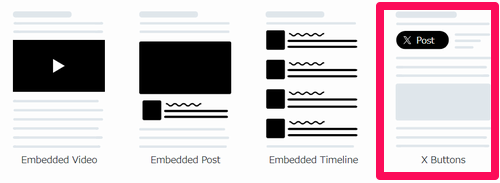
Xシェアボタンとは何か?
Xシェアボタンとは、ソーシャルニュースサイトやブログ、ウェブサイトなどで使用されるボタンの一種で、ユーザーが簡単に記事やページを他のユーザーと共有できるようにするものです。Xシェアボタンは、FacebookやTwitter、Google+などのソーシャルメディアプラットフォームにリンクすることができ、ユーザーが簡単に記事やページを共有できるようにします。
- Xシェアボタンの種類は多数ありますが、一般的にはFacebook、Twitter、Google+などのソーシャルメディアプラットフォーム用のボタンが用意されています。
- Xシェアボタンを使用することで、記事やページの共有数を増やすことができるほか、ユーザーの関心を高めることも可能です。
- Xシェアボタンのデザインは多数の種類があり、ウェブサイトやブログのデザインに合うものを選択することができる。
Xシェアボタンの設定方法
Xシェアボタンを設定するには、ボタンのコードをウェブサイトやブログに貼り付ける必要があります。ボタンのコードは、ソーシャルメディアプラットフォームの公式サイトから取得することができます。また、プラグインやモジュールを使用することで、Xシェアボタンの設定を簡単に行うことも可能です。
- Xシェアボタンのコードは、ソーシャルメディアプラットフォームの公式サイトから取得することができます。
- Xシェアボタンの設定には、ボタンのコードをウェブサイトやブログに貼り付ける必要があります。
- プラグインやモジュールを使用することで、Xシェアボタンの設定を簡単に行うことも可能です。
Xシェアボタンのデザインカスタマイズ
Xシェアボタンのデザインは、ユーザーのニーズに合わせてカスタマイズすることができます。ボタンの色やサイズ、レイアウトなどを変更することで、ウェブサイトやブログのデザインに合うものにすることができます。また、ボタンのデザインを変更することで、ユーザーの関心を高めることも可能です。
- Xシェアボタンのデザインは、ユーザーのニーズに合わせてカスタマイズすることができます。
- ボタンの色やサイズ、レイアウトを変更することで、ウェブサイトやブログのデザインに合うものにすることができます。
- ボタンのデザインを変更することで、ユーザーの関心を高めることも可能です。
画像付きツイートのリンク作成方法は?

画像付きツイートのリンクを作成する方法には、いくつかの方法があります。
ツイートの番号を使用する方法
ツイートの番号を使用する方法は、ツイートの番号を取得し、それをURLに貼り付けることです。具体的には、以下の手順に従います。
- ツイートの番号を取得します。ツイートの番号は、ツイートの右上にある三つのドットをクリックし、「ツイートのリンクをコピー」を選択することで取得できます。
- 取得したツイートの番号を、以下のURLの{ツイート番号}の部分に貼り付けます。https://twitter.com/i/status/{ツイート番号}
- 完成したURLをクリップボードにコピーします。
ツイートを共有するボタンを使用する方法
ツイートを共有するボタンを使用する方法は、ツイートを共有するボタンをクリックし、共有用のURLを取得することです。具体的には、以下の手順に従います。
- ツイートの右上にある三つのドットをクリックし、「ツイートを共有」を選択します。
- 共有用のURLが表示されます。
- 共有用のURLをクリップボードにコピーします。
画像付きツイートのURLを直接取得する方法
画像付きツイートのURLを直接取得する方法は、ツイートの画像に表示されるURLを取得することです。具体的には、以下の手順に従います。
- ツイートの画像をクリックし、画像のURLが表示されるまで待ちます。
- 画像のURLをクリップボードにコピーします。
- コピーしたURLに「?format=jpg&name=orig」を追加します。
注:画像付きツイートのURLを直接取得する方法は、ツイートが画像付きでない場合は使用できません。また、ツイートの作者が公に公開している画像以外の場合、画像のURLを取得することはできません。
Twitterで画像付きツイートをするにはどうすればいいですか?
画像の種類とサイズ
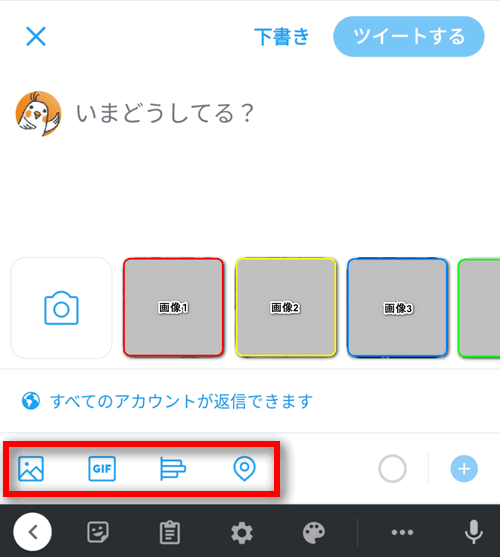
画像付きツイートにするには、まず JPEG、PNG、GIFなどの画像ファイルを用意する必要があります。サイズは、1MB以下が推奨されています。また、画像のアスペクト比も重要であり、2:1や3:2などの比率が適しています。
画像のアップロード方法
ツイート作成画面から画像をアップロードするには、以下の手順を踏みます。
- ツイートを作成するためにツィッターの画面を開く
- 「写真/動画」をクリックして、画像を選択する
- アップロードしたい画像を選び、「ツイート」ボタンをクリックする
複数画像のアップロード
複数の画像を同時にアップロードすることもできます。4枚までの画像を同時にアップロードすることができます。
- ツイートを作成するためにツィッターの画面を開く
- 「写真/動画」をクリックして、複数の画像を選択する
- 選択した画像を並べ替えたり、削除したりすることができる
TwitterでXにシェアするには?
TwitterでXにシェアするには、以下の手順に従います。
TwitterのアカウントとXのアカウントの連携
XとTwitterのアカウントを連携する必要があります。Xのアカウントにログインし、設定メニューからTwitterへのシェアを有効にします。すると、Twitterの認証ページが表示され、認証を行う必要があります。認証が完了すると、XとTwitterのアカウントが連携されます。
- Xのアカウントにログインします
- 設定メニューからTwitterへのシェアを有効にします
- Twitterの認証ページで認証を行います
Tweetの作成とシェア
Xでシェアしたい内容を選択し、Tweetを作成します。Tweetには文章と画像を追加することができます。Tweetを完成したら、シェアボタンをクリックしてTwitterにシェアします。
- Xでシェアしたい内容を選択します
- Tweetを作成し、文章と画像を追加します
- シェアボタンをクリックしてTwitterにシェアします
シェア設定の確認
シェア後に、シェア設定を確認する必要があります。Twitterのアカウントでシェア設定を確認し、Tweetがシェアされていることを確認します。また、Xのアカウントでシェア設定を確認し、シェア内容が正しくシェアされていることを確認します。
- Twitterのアカウントでシェア設定を確認します
- Xのアカウントでシェア設定を確認します
- シェア内容が正しくシェアされていることを確認します
重要な点:
XとTwitterのアカウントを連携する際には、認証が必要になる場合があります。
Tweetには、、私.Surface(プライベート)設定を適用することができます。
Xでシェアした内容は、Twitterの利用規約に準拠している必要があります。
よくある質問
Twitter(X)に画像付きツイート!シェアボタンの作り方は難しいですか?
Twitter(X)に画像付きツイート!シェアボタンを作るのは、実はそんなに難しくありません。HTMLとCSSを少し弄ぶだけで、簡単に作成できます。まずは、ツイートボタンを作成するための基本的なHTMLコードを用意する必要があります。これには、Twitterの公式ドキュメンテーションが参考になります。ここで紹介されているコードを参考に、あなたが欲しいツイートボタンのデザインに合わせて調整してください。
Twitter(X)に画像付きツイート!シェアボタンをブログやサイトに埋め込むにはどうしますか?
Twitter(X)に画像付きツイート!シェアボタンをブログやサイトに埋め込むには、 ボタンを作成した後に得られるHTMLコードをコピーして、サイトの管理画面にアクセスする必要があります。ここで、HTMLウィジェットまたはテキストウィジェットを追加し、先ほどコピーしたコードを貼り付けて保存すれば、サイトにボタンが表示され、機能するようになります。サイトの管理画面はサイトによって異なる可能性があるため、詳しい方法はサイトの oficialドキュメンテーションを確認してください。
Twitter(X)に画像付きツイート!シェアボタンはスマートフォンでも正しく動きますか?
はい、Twitter(X)に画像付きツイート!シェアボタンはスマートフォンでも正しく動作します。レスポンシブデザインを使用すれば、スマートフォンの画面サイズに自動的に対応し、使いやすいボタンになります。ただし、ボタンのレイアウトやデザインに合わせて、CSSを調整する必要がある場合があります。また、ボタンが正しく表示されるかどうかを確認するために、実際にスマートフォンでサイトを確認することも重要です。
Twitter(X)に画像付きツイート!シェアボタンを作成するために必要なスキルは何ですか?
Twitter(X)に画像付きツイート!シェアボタンを作成するには、HTMLとCSSの基本的な知識が必要です。これらの言語について基本的な知識がある場合は、ボタンのカスタマイズや調整を行うことができます。また、JavaScriptを使用すれば、より高度なカスタマイズやインタラクティブな効果も実現可能です。ただし、基本的なボタンの作成については、HTMLとCSSでの基本的な知識で十分に対応できます。