Tera Termおすすめ設定!作業効率をアップ

Tera Termは、Windowsのターミナルエミュレータとして使用できるフリーソフトウェアです。リモートサーバーの管理やファイル転送、通信設定の変更など、さまざまな操作が可能です。ただし、初期設定のまま使用すると、作業効率が上がりにくい場合があります。本記事では、Tera Termの効率的な設定方法をご紹介します。カスタマイズ方法や便利なショートカットキー、また、設定ファイルの活用方法などを紹介し、作業効率を向上させるためのTipsを手に入れましょう。

ターミナルエミュレータTera Termの使い方と便利な設定
Tera TermはWindows用のターミナルエミュレータの一つで、多くのユーザーに愛用されています。この記事では、Tera Termの便利な設定や使い方を紹介します。
1. Tera Termの起動方法
Tera Termを起動するには、通常はスタートメニューから「Tera Term」をクリックするか、デスクトップのショートカットアイコンをダブルクリックします。また、Tera Termはコマンドラインからも起動できます。コマンドプロンプトで「teraterm」と入力することで、Tera Termを起動することができます。
2. 基本的な設定
Tera Termを起動したら、まずは設定画面を開きましょう。設定画面を開くには、メニューバーの「設定」→「設定」をクリックします。ここでは、文字コードや画面サイズ、カラースキームなどの基本的な設定を行うことができます。また、「設定」→「キーボード」をクリックすることで、ショートカットキーの設定も行うことができます。
3.便利なショートカットキー
Tera Termでは、ショートカットキーを使用することで作業効率を上げることができます。以下に、便利なショートカットキーをいくつか紹介します。 Ctrl + A:ホームキーの機能 Ctrl + E:エンドキーの機能 Ctrl + F:次の文字にカーソルを移動 Ctrl + B:前の文字にカーソルを移動 Ctrl + N:次の行にカーソルを移動 Ctrl + P:前の行にカーソルを移動
4. マクラーやバツプル trainableEEPROMの設定
Tera Termでは、キーボードマやtrainableEEPROMの設定を行うことができます。マは、複数のキーボード操作を一つのキー操作にまとめることができます。trainabledEEPROMは、USBメモリなどに保存した設定ファイルを呼び出せる機能で、設定ファイルを他のPCに持ち運ぶことで、設定を共有することができます。
5.ुरक łUnity shortagesতার
Tera Termでは、ホストコンピュータに保存した設定ファイルをTera Term内での設定に反映させることができます。ホストコンピュータ上の設定ファイルを読み込むには、Tera Termのメニューバーから「設定」→「ホストコンピュータ設定の読み込み」をクリックします。ホストコンピュータ設定を読み込むことで、ホストコンピュータで設定した項目をTera Termでも使うことができます。
| 設定項目 | 説明 |
|---|---|
| ホストコンピュータ設定の保存先 | ホストコンピュータに保存する設定ファイルの保存先を指定します。保存場所は、デフォルトではホームディレクトリに配置されますが、任意の場所に変更することも可能です。 |
| ホストコンピュータ設定の暗号化 | ホストコンピュータに保存する設定ファイルを暗号化するかどうかを指定します。暗号化した場合、設定ファイルはパスワードでロックされます。 |
Tera TermでAlt+Vを押すとどうなる?
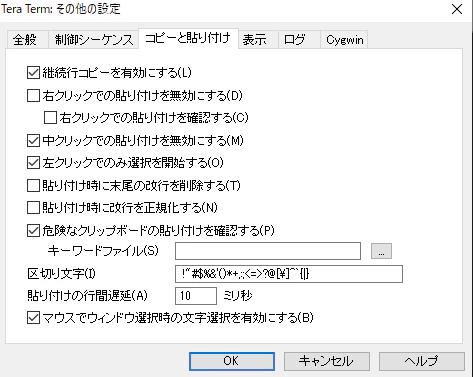
Tera TermでAlt+Vを押すと、ペーストが実行されます。ペーストは、クリップボードにコピーしたテキストを、現在のカーソル位置に貼り付ける機能です。Alt+Vを押すと、クリップボードの内容がカーソル位置に挿入されます。
Tera Termのペースト機能について
Tera Termのペースト機能は、以下の方法で利用できます。
- Alt+V: クリップボードの内容をカーソル位置に貼り付けます。
- 右クリック > ペースト: マウスの右ボタンをクリックして、クリップボードの内容をカーソル位置に貼り付けます。
- Ctrl+V: クリップボードの内容をカーソル位置に貼り付けます。(ただし、このショートカットはデフォルトでは有効になっていません。設定ファイルを編集して有効にする必要があります。)
ペースト機能の活用方法
Tera Termのペースト機能は、以下の方法で活用できます。
- テキストのコピー&ペースト: テキストをコピーしてペーストすることで、長いコマンドや文章を簡単に入力できます。
- ファイルのアップロード: ファイルのコンテンツをコピーしてペーストすることで、ファイルをアップロードできます。
- コマンドの実行: コマンドをコピーしてペーストすることで、複数のコマンドを簡単に実行できます。
ペースト機能の注意点
Tera Termのペースト機能を利用する際の注意点は以下の通りです。
- クリップボードの内容を確認する: ペーストする前に、クリップボードの内容を確認して、誤ったデータが貼り付けられないようにします。
- カーソル位置を確認する: ペーストする前に、カーソル位置を確認して、データが正しい位置に貼り付けられるようにします。
- 設定ファイルを編集する: Ctrl+Vショートカットを有効にするためには、設定ファイルを編集する必要があります。
Tera Termでおすすめのフォントは?
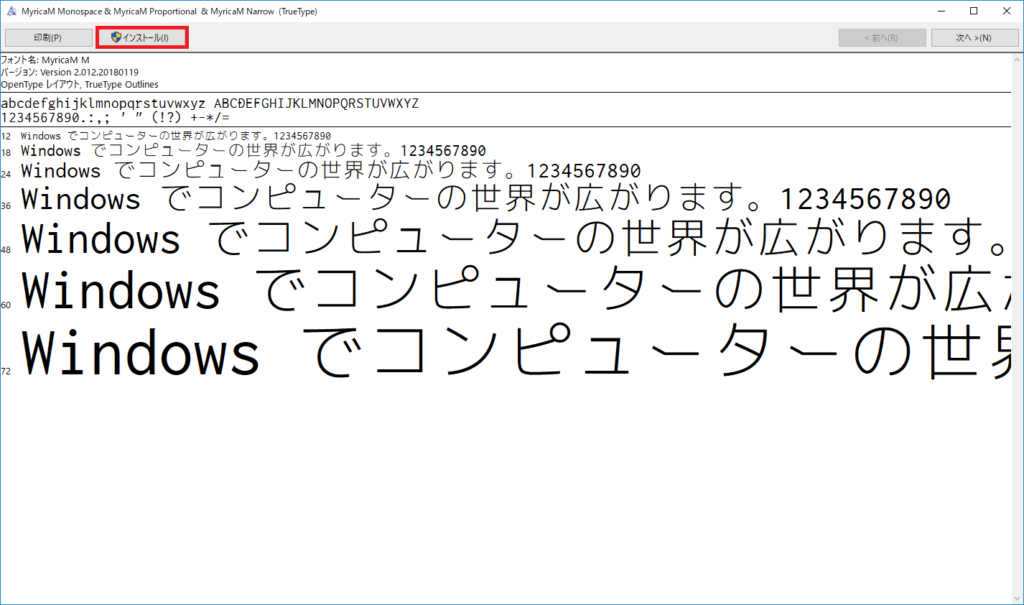
メリットとデメリット
テラタームでは、フォントの種類や文字サイズを選ぶことができます。メリットとしては、視認性が良くなる、文字の美しさを楽しむことができる、カスタマイズができることが挙げられます。デメリットとしては、環境依存性があり、設定する手間がかかることが挙げられます。
おすすめのフォント
テラタームでおすすめのフォントは以下の通りです。
- Consolas: コンソール用に設計されたフォントで、視認性が良く、文字の美しさも楽しめます。
- Lucida Console: コンソール用に設計されたフォントで、視認性が良く、文字の美しさも楽しめます。
- Monaco: Mac OS用のコンソールフォントで、視認性が良く、文字の美しさも楽しめます。
設定方法
テラタームのフォントを設定する方法は以下の通りです。
- テラタームのメニューバーから設定を選びます。
- 表示タブを選びます。
- フォントを選びます。
- お好みのフォントを選び、OKをクリックします。
テラタームでAlt+Dは何をするのですか?
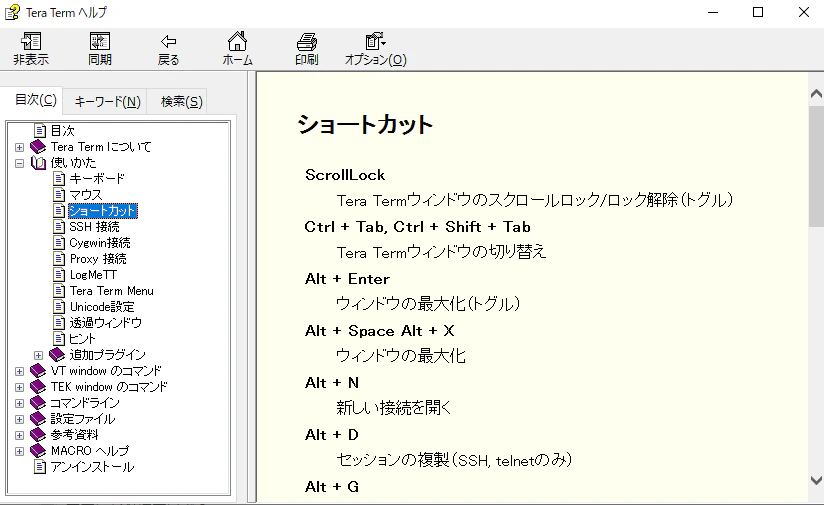
テラタームでAlt+Dは、現在のページのアドレスをコピーするショートカットです。このショートカットを使用すると、現在表示されているページのURLがクリップボードにコピーされ、簡単に他の場所にペーストできます。
テラタームでのショートカットの使い方
テラタームでは、ショートカットを使用して操作を迅速化できます。ショートカットは、キーボードのキーを組み合わせて押すことにより、特定の動作を実行できます。Alt+Dはその一例で、ページのアドレスを簡単にコピーできます。
テラタームのショートカット一覧
テラタームにはさまざまなショートカットがあります。以下は、よく使われるショートカットの一部です。
- Alt+D: 現在のページのアドレスをコピー
- Ctrl+T: 新しいタブを開く
- Ctrl+N: 新しいウィンドウを開く
ショートカットのカスタマイズ
テラタームでは、ショートカットをカスタマイズすることもできます。設定画面からショートカットを変更することができ、自分に合ったショートカットを設定できます。ただし、ショートカットをカスタマイズすると、他のユーザーが使用するときに混乱する可能性があるため、注意して使用する必要があります。
- 設定画面を開く: Ctrl+ Shift+ P
- ショートカットを選択する: キーボード画面からショートカットを選択
- ショートカットを変更する: キーボードのキーや組み合わせを変更
Tera Termの遅延設定は?
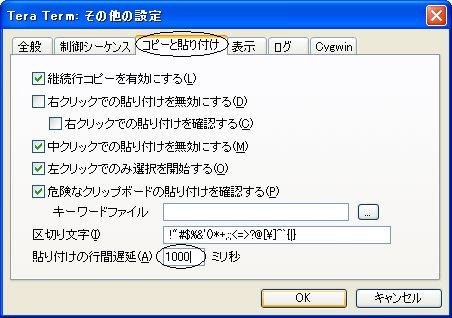
Tera Termの遅延設定は、ユーザーが接続しているサーバーとの通信速度を調整するための機能です。この設定は、特に遅いネットワーク接続や遠隔地のサーバーに接続する際に役立ちます。
遅延設定の目的
Tera Termの遅延設定は、ユーザーがサーバーとの通信速度を最適化することを目的としています。遅延設定により、ユーザーは各送受信パケットの間隔を調整し、通信プロトコル(Telnet、SSHなど)に基づいて適切な送信速度を選択できます。
- ネットワークの輻輳を防ぐ
- パケットロスを減らす
- 通信速度を安定させる
設定方法
Tera Termの遅延設定は、設定ファイルの編集や設定ウィザードの使用によって行うことができます。設定ファイルの編集方法は、通常、テキストエディタで設定ファイルを編集することで行われます。
- 設定ファイルをテキストエディタで開く
- 遅延設定の項目を探し、必要な値を設定する
- 変更を保存し、Tera Termを再起動する
遅延設定の種類
Tera Termでは、固定遅延や動的遅延などの様々な遅延設定を利用できます。
- 固定遅延:一定の時間間隔でパケットを送信する
- 動的遅延:ネットワーク状況に応じて適切な送信速度を自動的に調整する
- アダプティブ遅延:パケットロスやネットワーク混雑状況に応じて動的に速度を調整する
よくある質問
Tera Termではどのような設定ができますか?
Tera Termは、ターミナルエミュレータとして幅広い設定が可能です。キーボードショートカットの設定や、フォントの変更、背景色の変更など、操作性を高めることができます。また、マという機能を使うことで、繰り返し作業を自動化することが可能です。
Tera Termのマ機能はどのように利用できますか?
Tera Termのマ機能は、Visual Basicのスクリプトを使って実現されています。マを作成することで、繰り返し作業を自動化することができます。たとえば、ログインの自動化や、ファイル転送の自動化などが可能です。また、条件分岐や、ループも実行可能です。
Tera Termでフォントを変更する方法はありますか?
はい、Tera Termではフォントを変更することができます。コンフィギュレーションメニューからフォントを選択することで、フォントを変更することができます。また、フォントサイズも変更することができます。フォントサイズを変更することで、文字の大きさを調整することができます。
Tera Termのバックアップはどのように行いますか?
Tera Termの設定ファイルは、INIファイルとして保存されています。このINIファイルをバックアップすることで、Tera Termの設定を保存することができます。INIファイルは、ユーザーのドキュメントフォルダにあるTera Termフォルダに保存されています。このファイルをコピーして保存することで、バックアップを行うことができます。