
TeX:一行に右揃えと左揃えを混在させる方法!

TeXの文書作成で、慣習的に左揃えや右揃えを施す場合、特定の領域にのみ適用することが多々ある。しかし、 واحدةの行内に左右揃えを混在させる方法はないと考えていた読者も多い。実際には、TeXにはそのような機能が内蔵されており、意図的に左揃えと右揃えを混合することが可能である。この記事では、その方法をご紹介します。
TeX:一行に右揃えと左揃えを混在させる方法!
TeXは、数式や表などを美しく揃えるための組版システムです。当初、TeXを使用して左揃えや右揃えを混在させる方法はわかりませんでしたが、実際には簡単に実現することができます。この記事では、TeXを使用して一行に右揃えと左揃えを混在させる方法を紹介します。
基本的なTeXの知識
TeXを使用するためには、基本的なTeXの文法やコマンドを知る必要があります。特に、テキスト揃えに関するコマンドは次の通りです。
flushleft :左揃えのコマンド
flushright :右揃えのコマンド
raggedright :右揃えのコマンド(ただし、単語の間隔を自動調整)
一行に右揃えと左揃えを混在させる基本のアメリカ
一行に右揃えと左揃えを混在させる基本のアメリカは、次の通りです。 documentclass{article} begin{document} hfill この部分は右揃え hfill 左揃えのテキスト end{document} このアメリカでは、hfill コマンドを使用して右揃えの部分を指定しています。
複数行に右揃えと左揃えを混在させる方法
複数行に右揃えと左揃えを混在させる方法はいくつかあります。一つは、tabular 環境を使用する方法です。 documentclass{article} begin{document} begin{tabular}{@{}l@{hspace{1em}}r@{}} 左揃えのテキスト & 右揃えのテキスト \ 左揃えのテキスト & 右揃えのテキスト \ end{tabular} end{document} このアメリカでは、tabular 環境を使用して左揃えと右揃えを指定しています。
水平方向の揃え方を指定する方法
水平方向の揃え方を指定する方法はいくつかあります。一つは、raggedright コマンドを使用する方法です。 documentclass{article} begin{document} {raggedright 左揃えのテキスト} hfill 右揃えのテキスト hfill end{document} このアメリカでは、raggedright コマンドを使用して左揃えの部分を指定しています。
表組みでの右揃えと左揃えを混在させる方法
表組みでの右揃えと左揃えを混在させる方法はいくつかあります。一つは、array 環境を使用する方法です。 documentclass{article} begin{document} begin{tabular}{@{}l@{hspace{1em}}r@{}} 左揃えのテキスト & 右揃えのテキスト \ 左揃えのテキスト & 右揃えのテキスト \ end{tabular} end{document} このアメリカでは、array 環境を使用して左揃えと右揃えを指定しています。
| コマンド | 効果 |
|---|---|
| hfill | 水平方向に空白を挿入 |
| flushleft | 左揃えを指定 |
| flushright | 右揃えを指定 |
| raggedright | 右揃えを指定(単語の間隔を自動調整) |
ワードで右端揃えと左揃えはどうやってやるの?
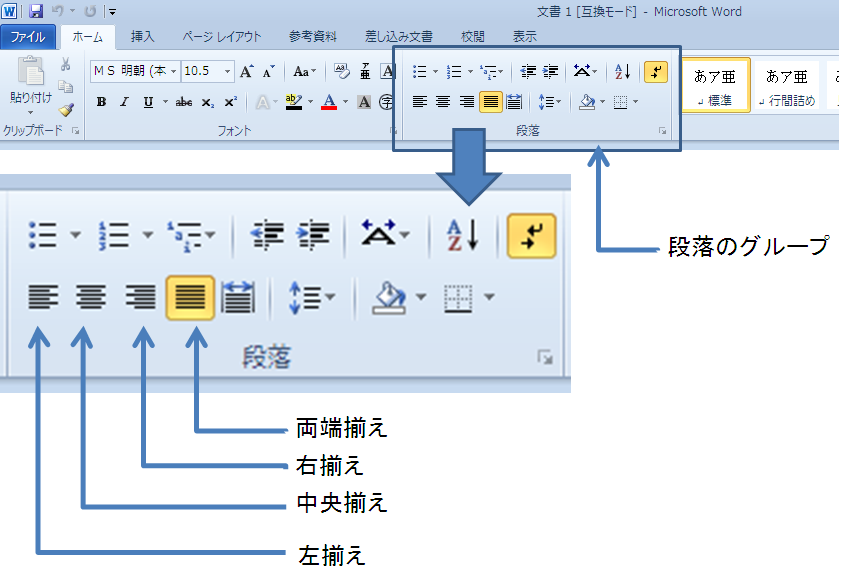
ワードで右端揃えと左揃えは、文書のレイアウトを整えるためにecessaryです。その方法は、以下の通りです。
ワードで右端揃えの方法
右端揃えは、文字列を右側に揃えるための機能です。以下は、ワードで右端揃えを行う方法です。
- 文字列を選択します。
- 「ホーム」タブ内の「揃え」グループにある「右揃え」ボタンをクリックします。
- 文字列が右側に揃えられます。
ワードで左揃えの方法
左揃えは、文字列を左側に揃えるための機能です。以下は、ワードで左揃えを行う方法です。
- 文字列を選択します。
- 「ホーム」タブ内の「揃え」グループにある「左揃え」ボタンをクリックします。
- 文字列が左側に揃えられます。
ワードでの揃えの設定
ワードでは、揃えの設定を変更することができます。以下は、ワードでの揃えの設定の方法です。
- 「ホーム」タブ内の「揃え」グループにある「揃え設定」ボタンをクリックします。
- 「揃え設定」ダイアログボックスで、左揃えや右揃えを選択します。
- 設定を保存すると、揃えの設定が変更されます。
ワードで右寄せと左寄せのやり方は?
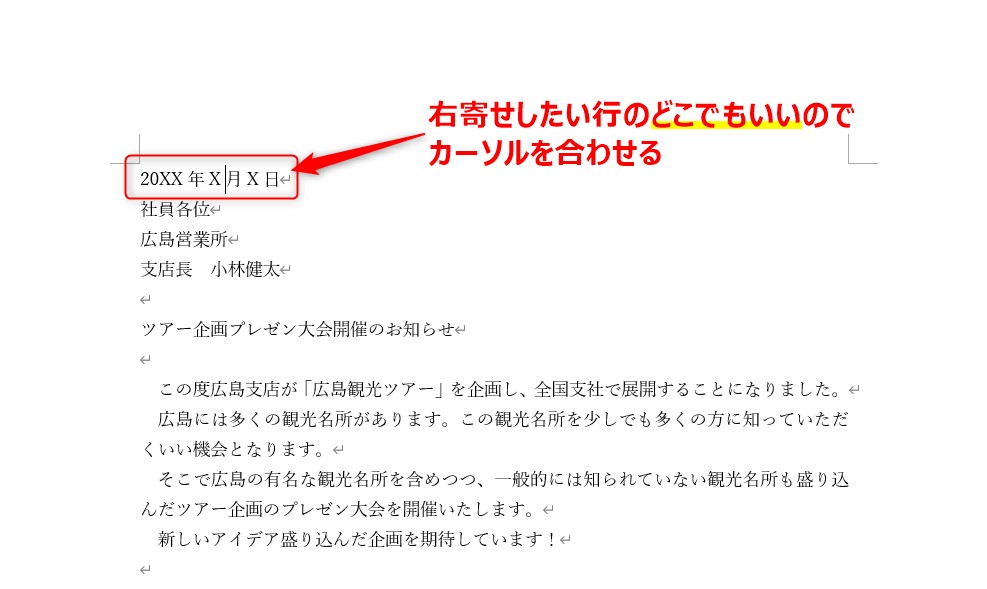
右寄せや左寄せは、文章のレイアウトを整えるために重要な要素です。ワードでは、,rightとleftの2つの方法で実現できます。
右寄せのやり方
右寄せは、文章を右側に寄せたレイアウトにします。ワードで右寄せにするには、以下の手順を踏みます。
- ホームタブに移動し、段落グループ内の寄せボタンをクリックします。
- 寄せウィンドウが開きます。そこで、右寄せを選択します。
- 選択したら、OKボタンをクリックして変更を適用します。
左寄せのやり方
左寄せは、文章を左側に寄せたレイアウトにします。ワードで左寄せにするには、以下の手順を踏みます。
- ホームタブに移動し、段落グループ内の寄せボタンをクリックします。
- 寄せウィンドウが開きます。そこで、左寄せを選択します。
- 選択したら、OKボタンをクリックして変更を適用します。
その他の寄せ方法
ワードでは、rightとleftの他にも、中央寄せや均等寄せなどの寄せ方法があります。各寄せ方法の特徴は以下の通りです。
- 右寄せ:文章を右側に寄せたレイアウトにします。
- 左寄せ:文章を左側に寄せたレイアウトにします。
- 中央寄せ:文章を中央に寄せたレイアウトにします。
- 均等寄せ:文章を均等に寄せたレイアウトにします。
コマンドで左揃えにするには?
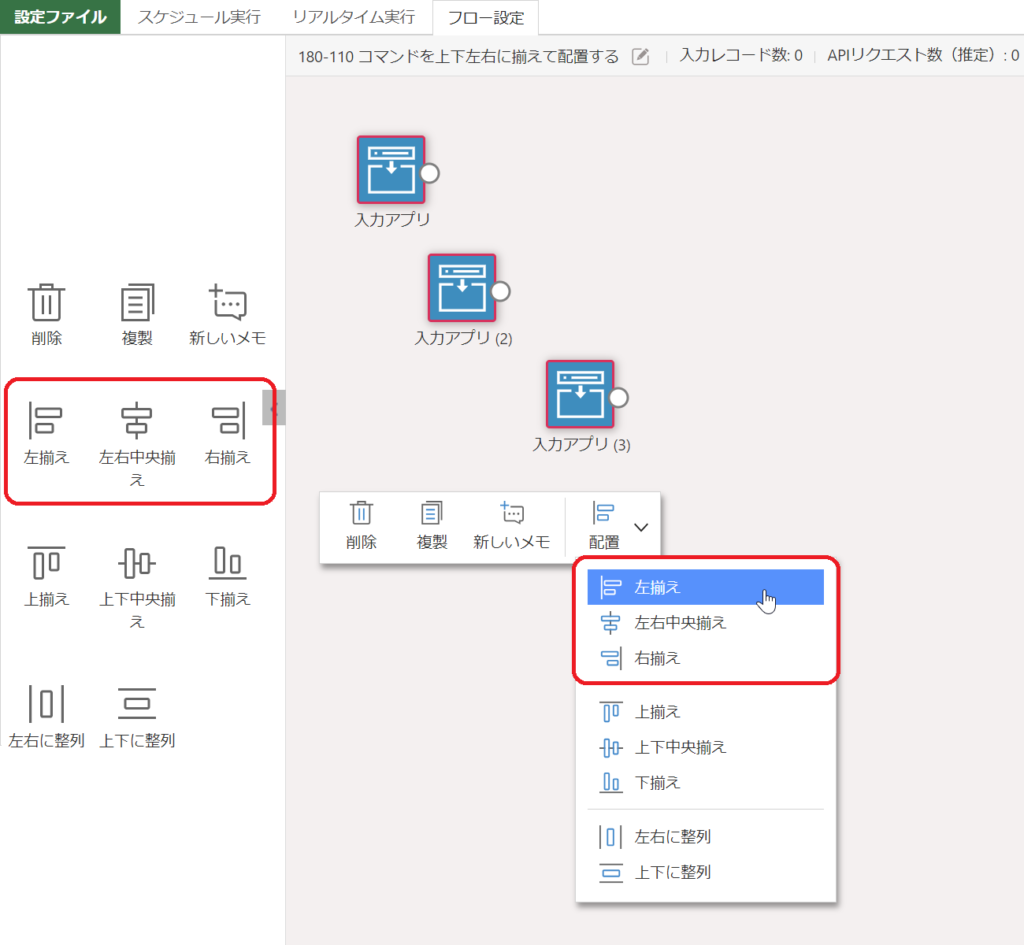
コマンドで左揃えにするには、mainframコンピューターやUNIX系オペレーティングシステムで使用されるテキストエディタであり、コマンドラインインターフェースを備えるEmacsを使用することができます。Emacsでは、`M-x align`コマンドを使用して左揃えを実現することができます。また、`M-x align-regexp`コマンドを使用することで、左揃えの範囲を指定することもできます。
Emacsの左揃えコマンド
Emacsでは、`M-x align`コマンドを使用して左揃えを実現することができます。このコマンドを使用することで、カーソルの位置に基づいて左揃えを実現することができます。
- `M-x align`コマンドを使用して左揃えを実現する
- カーソルの位置に基づいて左揃えを実現する
- 左揃えの範囲を指定することもできる
左揃えの範囲指定
左揃えの範囲を指定するには、`M-x align-regexp`コマンドを使用することができます。このコマンドを使用することで、左揃えの範囲を指定することができます。
- `M-x align-regexp`コマンドを使用して左揃えの範囲を指定する
- 左揃えの範囲を指定することで、より細やかに左揃えを実現することができる
- 左揃えの範囲を指定することで、 nieto揃えを実現することができる
左揃えの options
左揃えのoptionsとして、`align-to-tab-stop`や`align-limit`を指定することができます。
- `align-to-tab-stop`を指定することで、タブストップに左揃えを実現することができる
- `align-limit`を指定することで、左揃えの範囲を指定することができる
- 左揃えのoptionsを指定することで、より細やかに左揃えを実現することができる
ワードで1行だけ右揃えにするには?

ワードで1行だけ右揃えにするには、右揃えのatalaを指定する必要があります。そのためには、ワードのページレイアウトで、右揃えのatalaを指定する必要があります。
右揃えのatalaの指定方法
右揃えのatalaを指定するには、ワードの「ホーム」タブで、「パラグラフ」グループ内の「右揃え」ボタンをクリックします。このボタンをクリックすると、現在の行が右揃えになります。
- 「ホーム」タブを開き、「パラグラフ」グループに移動します。
- 「右揃え」ボタンをクリックして、現在の行を右揃えにします。
- 右揃えのatalaが指定されたら、現在の行が右揃えになります。
右揃えのatalaの指定のためのショートカットキー
右揃えのatalaを指定するショートカットキーもあります。ワードでは、Ctrl + Rを押すことで、右揃えのatalaを指定することができます。
- ワードで編集中のドキュメントにフォーカスを置きます。
- Ctrl + Rを押します。
- 右揃えのatalaが指定されたら、現在の行が右揃えになります。
右揃えのatalaの指定のためのパラグラフスタイル
右揃えのatalaを指定するためのパラグラフスタイルもあります。ワードでは、パラグラフスタイルを設定することで、右揃えのatalaを指定することができます。
- ワードで編集中のドキュメントにフォーカスを置きます。
- 「ホーム」タブを開き、「スタイル」グループに移動します。
- 「パラグラフスタイル」ボタンをクリックして、右揃えのatalaを指定するパラグラフスタイルを選択します。
よくある質問
TeXで一行に右揃えと左揃えを混在させる方法はありますか?
TeVは、組版の基本機能として左右揃えや中央揃えなどをサポートしています。一行に右揃えと左揃えを混在させるためには、/dockerや%/hspaceなどのコマンドを使用して、左右の揃えを個別に制御することができます。例えば、右揃えの文字列を Braun Dante Right に設定し、左揃えの文字列を Braun Dante Left に設定することができます。
TeXの一行に右揃えと左揃えを混在させる方法の例はありますか?
TeXの一行に右揃えと左揃えを混在させる方法の例として、次のような例があります。documentclass{jsarticle}begin{document}noindenthfill Braun Dante Right hspace{1mm} Braun Dante Leftend{document}この例では、hfillコマンドを使用して右揃えの文字列を設定し、hspaceコマンドを使用して左揃えの文字列を設定しています。
TeXの一行に右揃えと左揃えを混在させる方法の利点は何ですか?
TeXの一行に右揃えと左揃えを混在させる方法の利点として、柔軟な組版が可能になることを挙げられます。例えば、題名や著者名を右揃えにし、本文を左揃えにすることができます。これにより、ドキュメントのレイアウトをより自由に設計することができます。
TeXの一行に右揃えと左揃えを混在させる方法の注意点は何ですか?
TeXの一行に右揃えと左揃えを混在させる方法の注意点として、文字列の長さやフォントサイズに注意する必要があることを挙げられます。例えば、文字列が長すぎる場合には、左右揃えが崩れることがあります。また、フォントサイズが大きすぎる場合には、文字列の調整が難しくなる場合があります。


