Unityで2台のカメラを切り替える方法

Unityを使用することで、公開ゲームやアプリケーションにおいて2台のカメラを切り替えることができます。そのためには、まず2台のカメラをセットアップするための準備が必要です。まず、カメラを搭載したデバイスを用意し、環境設定をしてから開発を始めましょう。この記事では、2台のカメラを切り替える方法を詳細に解説します。

Unityで2台のカメラを切り替える方法
この記事では、Unityで2台のカメラを切り替える方法について解説します。ゲームやシミュレーションなどで、カメラの切り替えが必要な場合があります。この方法は、カメラの切り替えをスムーズに行うための基本的な HANDLES です。
カメラの設定
カメラの切り替えを行うには、まずカメラを設定する必要があります。以下の手順に従って、カメラを設定してください。 新規にカメラオブジェクトを作成します。 カメラオブジェクトのTransformコンポーネントを設定します。 カメラオブジェントランスフォームコンポーネントのPositionを設定します。 カメラオブジェントランスフォームコンポーネントのRotationを設定します。
| プロパティ | 説明 |
|---|---|
| Position | カメラの位置を設定します。 |
| Rotation | カメラの回転を設定します。 |
カメラの切り替えスクリプトを作成する
カメラの切り替えスクリプトを作成するには、以下の手順に従ってください。 新規にCスクリプトを作成します。 スクリプトに以下のコードを記述します。 using UnityEngine; public class CameraSwitcher : MonoBehaviour { public Camera camera1; public Camera camera2; private void Update() { if (Input.GetKeyDown(KeyCode.Space)) { SwitchCamera(); } } private void SwitchCamera(); { if (camera1.enabled) { camera1.enabled = false; camera2.enabled = true; } else { camera1.enabled = true; camera2.enabled = false; } } }
カメラの切り替えスクリプトをアタッチする
スクリプトを作成したら、以下の手順に従ってスクリプトをアタッチしてください。 オブジェクトを選択します。 インスペクタウィンドウでスクリプトをアタッチします。
カメラの切り替えをテストする
カメラの切り替えをテストするには、以下の手順に従ってください。 ゲームを実行します。 スペースキーを押します。カメラが切り替わるはずです。
備考
Unityでカメラを切り替えるキーは?
カメラ切り替えの基本
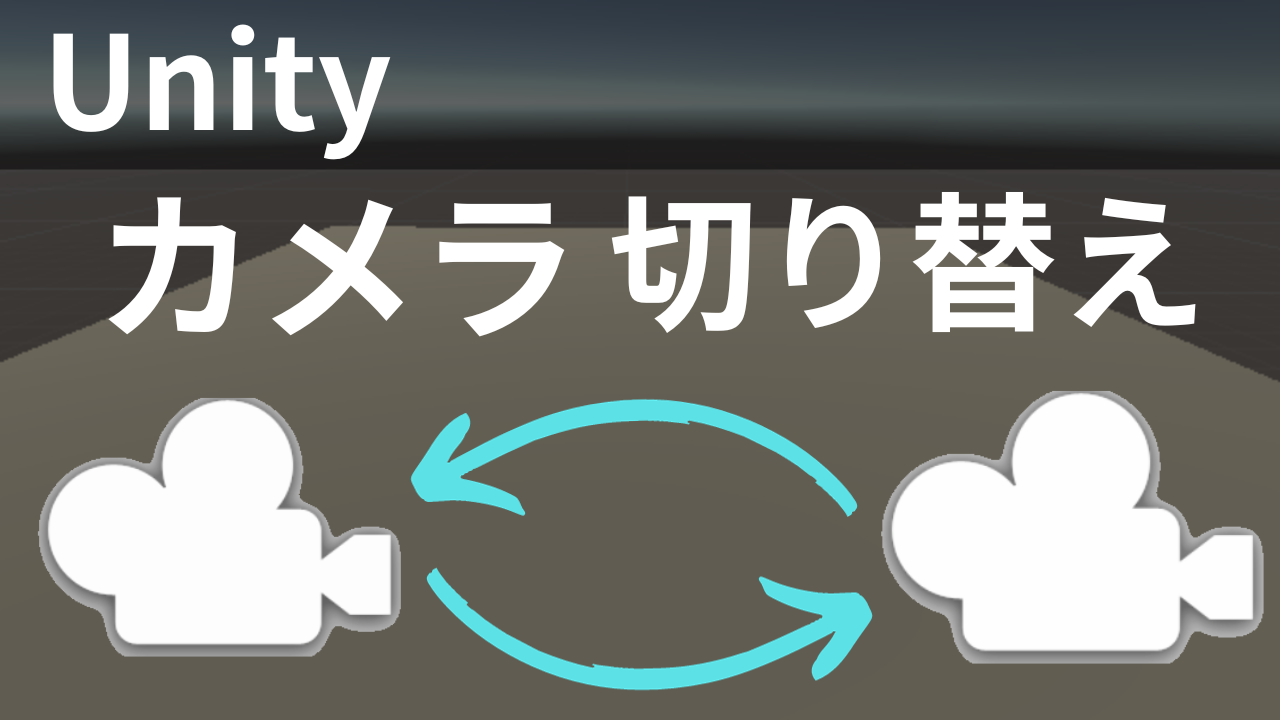
Unityでは、カメラを切り替えるには、カメラコンポーネントを追加したオブジェクトを使用します。デフォルトでは、カメラ切り替えのキーはありませんが、スクリプトを使用してカメラ切り替えを実装できます。
- カメラコンポーネントを追加したオブジェクトをHierarchyウィンドウに追加します。
- スクリプトを追加して、カメラ切り替えロジックを実装します。
- カメラ切り替えキーを設定します。
カメラ切り替えキーの設定方法
カメラ切り替えキーを設定するには、Inputシステムを使用します。Inputシステムでは、キーボードやマウスなどの入力を管理します。
- Inputシステムを有効にします。
- カメラ切り替えキーを設定します。たとえば、F5キーをカメラ切り替えキーに設定できます。
- スクリプトでカメラ切り替えキーが押されたことを検知します。
カメラ切り替えの応用
カメラ切り替えは、ゲームなどで多く使用されます。たとえば、プレイヤーキャラクターを切り替える場合などに使用されます。
- プレイヤーキャラクターのカメラ切り替えを実装します。
- カメラ切り替えキーを設定します。
- カメラ切り替えアニメーションを実装します。
Unityでカメラの左右を移動するにはどうすればいいですか?
カメラの位置を直接変更する方法
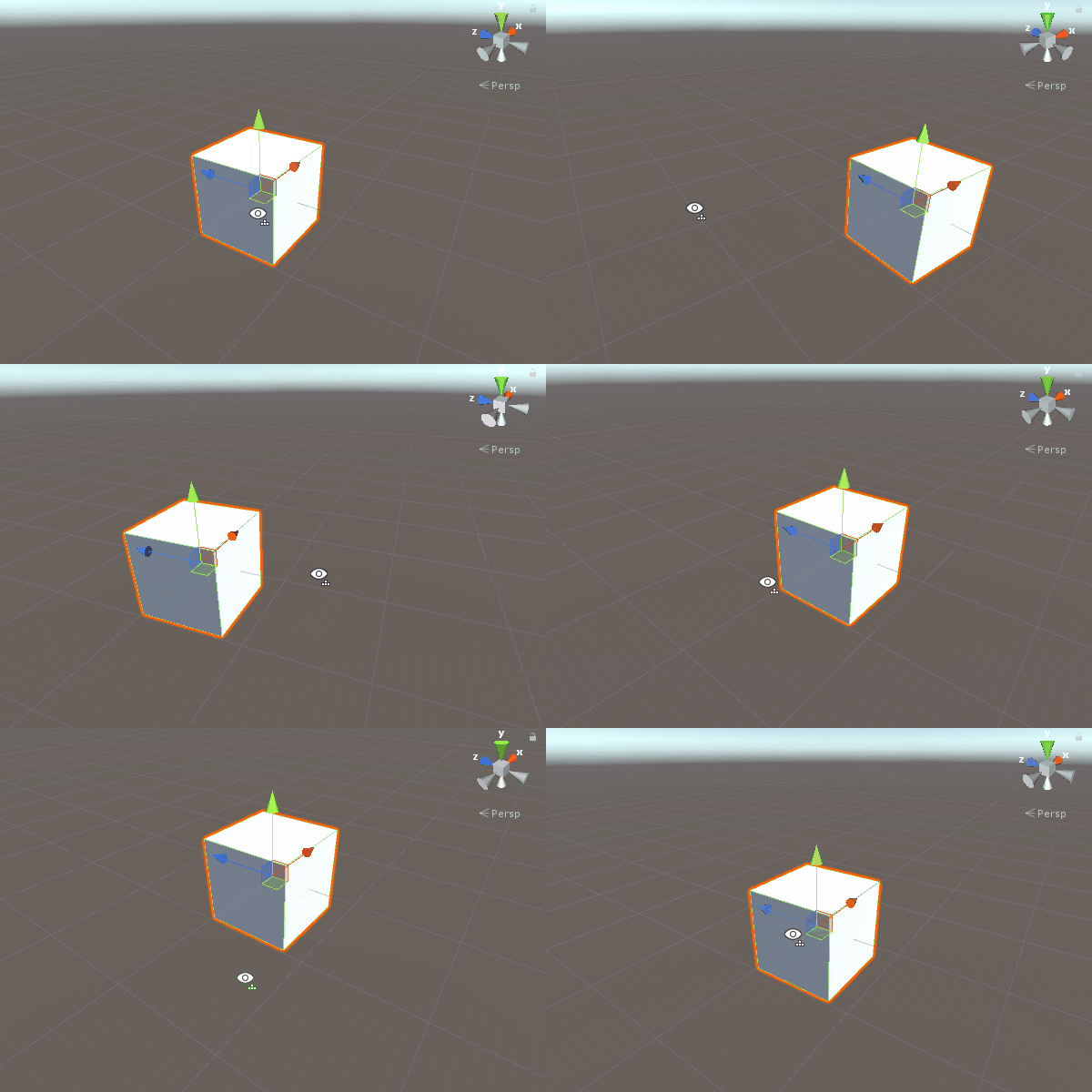
カメラの左右を移動するには、カメラの位置を直接変更することができます。カメラのTransformコンポーネントにあるPositionプロパティを変更することで、カメラの位置を変更できます。具体的には、x軸方向に移動したい場合は、Positionのx値を変えます。たとえば、右に移動したい場合は、x値を増やし、左に移動したい場合は、x値を減らします。
Inputシステムを使う方法
Inputシステムを使うと、キー入力に応じてカメラの位置を変更することができます。Input.GetAxisメソッドを使うと、水平方向の入力を取得できます。取得した値に基づいて、カメラの位置を変更することができます。具体的には、Input.GetAxis(Horizontal)メソッドを使うと、水平方向の入力を取得できます。取得した値をカメラのx値に加算することで、カメラの位置を変更することができます。
- Input.GetAxis(Horizontal)メソッドを使って水平方向の入力を取得する
- 取得した値をカメラのx値に加算する
- カメラの位置を変更する
スクリプトを作成する方法
スクリプトを作成することで、カメラの左右を移動するメカニズムを実装することができます。スクリプト内でInput.GetAxisメソッドを使って水平方向の入力を取得し、取得した値に基づいてカメラの位置を変更することができます。具体的には、スクリプト内でInput.GetAxis(Horizontal)メソッドを使って水平方向の入力を取得し、取得した値をカメラのx値に加算することで、カメラの位置を変更することができます。
- 新規スクリプトを作成する
- スクリプト内でInput.GetAxisメソッドを使って水平方向の入力を取得する
- 取得した値をカメラのx値に加算する
スクリプトを作成することで、カメラの左右を移動するメカニズムを自由に実装することができます。
Unityでゲームビューを複数表示するには?

Unityでは、ゲームビューを複数表示するように設定することができます。この機能は、ゲーム内の複数のビューを同時に表示したい場合や、ゲームを複数のモニターに表示したい場合に便利です。ゲームビューを複数表示するには、まず「Window」メニューから「Layouts」を選択し、「Add Layout」をクリックします。次に、「Layout」ウィンドウで、「Game View」タブを選択し、「+」ボタンをクリックして新しいビューを追加します。
複数のゲームビューを設定する
複数のゲームビューを設定するには、以下の手順に従います。
- 「Window」メニューから「Layouts」を選択し、「Add Layout」をクリックします。
- 「Layout」ウィンドウで、「Game View」タブを選択し、「+」ボタンをクリックして新しいビューを追加します。
- 新しいビューを追加したら、「Layout」ウィンドウで、「Game View」タブを選択し、「ビューの設定」をクリックして、それぞれのビューの設定をします。
ゲームビューを設定する際には、ビューのサイズやビューの位置、ビューの名前などを設定することができます。また、ビューの表示やビューの非表示などの設定も行うことができます。
ゲームビューを切り替える
ゲームビューを切り替えるには、以下の手順に従います。
- 「Window」メニューから「Layouts」を選択し、「Layouts」をクリックします。
- 「Layouts」ウィンドウで、切り替えたいビューを選択し、「Apply」をクリックします。
- 「Layouts」ウィンドウで、切り替えたいビューを選択し、「Save」をクリックして変更を保存します。
ゲームビューを切り替える際には、現在のビューを保存するか新しいビューを作成するか選択することができます。また、ビューの保存やビューの読み込みなどの設定も行うことができます。
複数のゲームビューを使用する利点
複数のゲームビューを使用する利点は以下の通りです。
- ゲーム内の複数のビューを同時に表示することができます。
- ゲームを複数のモニターに表示することができます。
- ゲーム開発の効率化に寄与します。
複数のゲームビューを使用することで、ゲーム開発の効率化に寄与するだけでなく、ゲーム内の複数のビューを同時に表示することができ、ゲームを複数のモニターに表示することができます。
Unityで視点変更するにはどうすればいいですか?
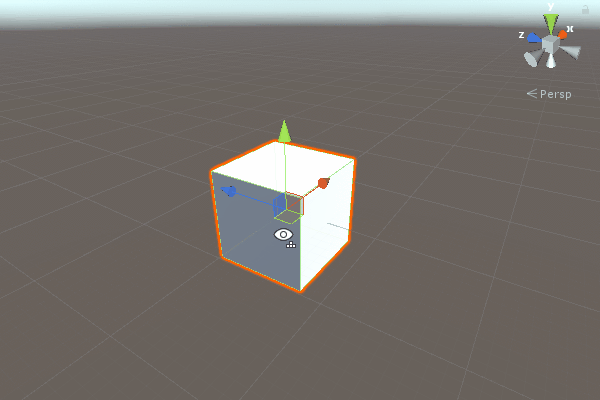
Unityで視点変更するには、カメラを操作する必要があります。カメラは、ゲーム内での視点を決定する重要な要素です。視点を変更するには、カメラの位置や角度を変更する必要があります。
視点変更方法の種類
視点変更には、以下の方法があります。
– 第一人称視点: 第一人称視点は、プレイヤーの肩の後ろから見た視点です。この視点では、プレイヤーのキャラクターを直接見ることはできませんが、より身近な感覚でゲームをプレイできます。
– 第三人称視点: 第三人称視点は、プレイヤーのキャラクターを外から見た視点です。この視点では、プレイヤーのキャラクター全体を確認することができます。
– 上視点: 上視点は、プレイヤーのキャラクターを見下ろした視点です。この視点では、ゲームのマップ全体を見渡すことができます。
カメラ操作方法
カメラを操作するには、以下の方法があります。
– カメラの位置変更: カメラの位置を変更することで、視点を変えることができます。
– カメラの角度変更: カメラの角度を変更することで、視点を変えることができます。
– カメラの回転: カメラを回転させることで、視点を変えることができます。
視点変更のプログラミング方法
視点を変更するには、プログラミングする必要があります。
– Cスクリプト: Unityでは、Cスクリプトを使用してカメラを操作することができます。
– カメラコンポーネント: カメラコンポーネントを使用して、カメラを操作することができます。
– Input系: Input系を使用して、ユーザーの入力を取得することができます。
- カメラの位置を変更することで、視点を変えることができます。カメラの位置を変更するには、カメラのTransformコンポーネントを変更する必要があります。
- カメラの角度を変更することで、視点を変えることができます。カメラの角度を変更するには、カメラのTransformコンポーネントを変更する必要があります。
- カメラを回転させることで、視点を変えることができます。カメラを回転させるには、カメラのTransformコンポーネントを変更する必要があります。
よくある質問
カメラを切り替えるために必要な準備は?
カメラを切り替えるために必要な準備として、まずはカメラをUnityに設定する必要があります。カメラコンポーネントを追加し、カメラのプロパティを設定する必要があります。さらに、カメラを切り替えるためのスクリプトを用意する必要があります。
Unityで2台のカメラを切り替える方法は?
Unityで2台のカメラを切り替える方法としては、カメラのアクティブ/非アクティブを切り替える方法や、カメラのレンダリングテクスチャを切り替える方法などがあります。カメラのアクティブ/非アクティブを切り替える方法は、カメラコンポーネントのenabledプロパティを切り替える方法です。カメラのレンダリングテクスチャを切り替える方法は、レンダリングテクスチャを切り替えるためにレンダーテクスチャコンポーネントを使用する方法です。
カメラ切り替えを実現するためのスクリプトはどう書くべきか?
カメラ切り替えを実現するためのスクリプトは、カメラコンポーネントを取得し、カメラのプロパティを設定する必要があります。例えば、カメラのアクティブ/非アクティブを切り替える場合、enabledプロパティを切り替えるコードを書く必要があります。レンダリングテクスチャを切り替える場合、レンダーテクスチャコンポーネントのtextureプロパティを切り替えるコードを書く必要があります。
カメラ切り替え時に発生する問題とその対処方法は?
カメラ切り替え時に発生する問題としては、カメラのプロパティが正しく設定されていない場合や、カメラの切り替えタイミングが不正確な場合などがあります。カメラのプロパティが正しく設定されていない場合は、カメラコンポーネントのプロパティを再設定する必要があります。カメラの切り替えタイミングが不正確な場合は、タイマーやコルーチンを使用して切り替えタイミングを制御する必要があります。