VBA Application.GetSaveAsFilenameでInitialFilenameが表示されない時の対処法
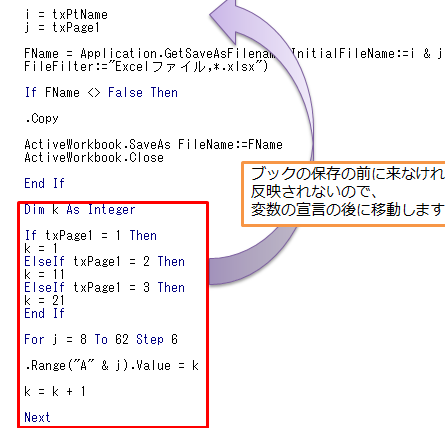
VBAアプリケーションでファイルの保存先を指定する際にGetSaveAsFilenameメソッドを使用することがよくあります。しかしながら、このメソッドでInitialFilenameオプションを使用する際に初期ファイル名が表示されないトラブルに遭遇する場合があります。この症状は主にExcel VBAアプリケーションで発生しますが、他のアプリケーションにおいても同様の問題が発生する可能性があります。この記事では、GetSaveAsFilenameメソッドでInitialFilenameオプションが表示されない場合の対処法をご紹介します。また、原因と、エラー対策の方法についても詳しく解説いたします。
VBA Application.GetSaveAsFilenameでInitialFilenameが表示されない時の対処法
VBAでファイルを保存する際に、Application.GetSaveAsFilenameメソッドを使用します。このメソッドは、ファイルの保存先を指定するダイアログボックスを開きます。ただし、InitialFilenameパラメータを指定しても表示されない場合があります。この問題は、VBAのバージョンやシステム環境によって発生することがあります。この記事では、Application.GetSaveAsFilenameでInitialFilenameが表示されない時の対処法について説明します。
原因:VBAのバージョン
Application.GetSaveAsFilenameメソッドは、VBA 7.0以降で動作します。ただし、VBA 6.0以下での動作は保証されていません。VBA 6.0以下でこのメソッドを使用する場合、InitialFilenameが表示されない可能性があります。
原因:システム環境
システム環境によっても、InitialFilenameが表示されない可能性があります。たとえば、Windows 10では、ファイル名の自動補完機能が有効になっている場合、InitialFilenameが表示されないことがあります。
対処法:VBA 7.0以降を使用する
VBA 7.0以降を使用することで、Application.GetSaveAsFilenameメソッドの動作を改善できます。VBA 7.0以降では、InitialFilenameが正しく表示されることが保証されています。
対処法:システム環境の設定変更
システム環境の設定を変更することで、InitialFilenameが表示されることを試みることができます。たとえば、Windows 10の場合、ファイル名の自動補完機能を無効にすることで、問題が解決されることがあります。
対処法:Workaroundの使用
Application.GetSaveAsFilenameメソッドには、Workaroundを使用する方法があります。Workaroundとは、メソッドを直接呼び出すのではなく、代わりに別のメソッドを使用する方法です。たとえば、Application.FileDialogメソッドを使用することで、InitialFilenameが表示されることがあります。
| メソッド | 初期ファイル名表示 | 対応バージョン |
|---|---|---|
| Application.GetSaveAsFilename | × | VBA 7.0以降 |
| Application.FileDialog | 〇 | VBA 6.0以上 |
この表は、VBAのメソッドと対応するバージョンを示しています。Application.GetSaveAsFilenameメソッドは、VBA 7.0以降で動作しますが、InitialFilenameが表示されない場合があります。一方、Application.FileDialogメソッドは、VBA 6.0以上で動作し、InitialFilenameが表示されることがあります。
VBAでプログラムが表示されないのはなぜですか?

VBAでプログラムが表示されないのは、マのセキュリティ設定やプログラムの構文エラー、環境設定などの理由が考えられます。
VBAのマ設定の確認
VBAでは、マの実行を制限するセキュリティ設定がされています。マを実行するには、 aşağıdakiステップに従って設定を変更する必要があります。
- ファイルタブをクリックし、「オプション」を選択します。
- 「セキュリティセンター」をクリックし、「マ設定」を選択します。
- 「マをすべて有効にする」を選択し、「OK」をクリックします。
プログラムの構文エラーの確認
プログラムの構文エラーは、VBAのプログラムが実行されない主な原因です。次のステップに従って構文エラーを確認することができます。
- デバッグウィンドウを表示し、「ステップ実行」を選択します。
- デバッグウィンドウでエラーが発生した行を確認します。
- 該当行の構文エラーを修正します。
環境設定の確認
環境設定もVBAのプログラムが実行されない原因となり得ます。
- プログラムの参照設定を確認します。
- 環境変数を確認し、必要に応じて変更します。
- プログラムの実行権限を確認し、必要に応じて変更します。
VBAのイミディエイトウィンドウが表示されないのはなぜですか?

VBAのイミディエイトウィンドウは、ビジュアルベーシックの即時ウィンドウで、直ちにコードを実行し、結果を表示するための便利なツールです。しかし、時々、イミディエイトウィンドウが表示されないことがあります。そのような場合、以下のような原因が考えられます。
コードエディターの設定
コードエディターの設定が原因となる場合があります。たとえば、コードエディターの「ツール」メニューの「オプション」で、「イミディエイトウィンドウを表示しない」というチェックボックスがチェックされている可能性があります。また、コードエディターのバージョンによっては、デフォルトでイミディエイトウィンドウが表示されない設定になっている場合もあります。
- コードエディターの「ツール」メニューの「オプション」を開く
- 「イミディエイトウィンドウを表示しない」のチェックボックスがチェックされている場合、チェックを外す
- コードエディターのバージョンを確認し、必要に応じてアップデートする
プロジェクトの設定
プロジェクトの設定が原因となる場合があります。たとえば、プロジェクトの「プロパティ」で、「イミディエイトウィンドウを使用しない」という設定がされている可能性があります。
- プロジェクトの「プロパティ」を開く
- 「イミディエイトウィンドウを使用しない」の設定がされている場合、設定を変更する
- プロジェクトをリビルドする
コンピューターの設定
コンピューターの設定が原因となる場合があります。たとえば、Windowsの設定で、「開発者向けの設定」が有効になっていない可能性があります。また、某些のアプリケーションがイミディエイトウィンドウをブロックしている可能性もあります。
- Windowsの「設定」を開く
- 「開発者向けの設定」を有効にする
- イミディエイトウィンドウをブロックしているアプリケーションがあれば、ブロックを解除する
VBAの自動クイックヒントが表示されないのはなぜですか?
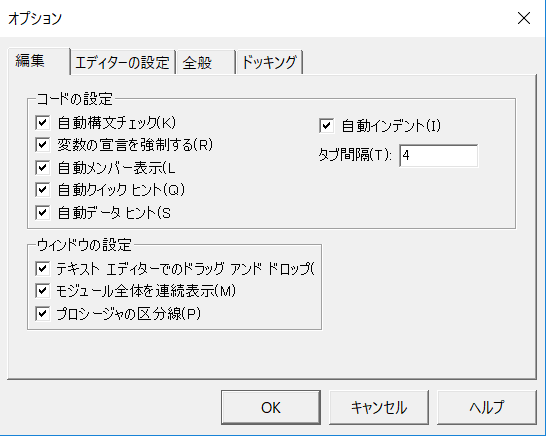
VBA(Visual Basic for Applications)は、Microsoft Officeアプリケーションで使用されるプログラミング言語です。自動クイックヒントは、プログラムのコードを記述する際に、コードの補完とヘルプのために表示されるヒントの一種です。ただし、VBAの自動クイックヒントが表示されない場合があります。ここではその理由について説明します。
開発環境の設定
自動クイックヒントが表示されない場合、開発環境の設定が原因かもしれません。次の設定を確認してください。
- オートリスト、およびオートデータティップを有効にする:ツール > オプション > エディター タブ > オートリスト および オートデータティップ を有効にします。
- 自動クイックヒントを有効にする:VBA エディターの「ツール」メニューの「オプション」を選択し、「エディター」タブの「自動クイックヒント」を有効にします。
- インテリセンスを有効にする:VBA エディターの「ツール」メニューの「オプション」を選択し、「エディター」タブの「インテリセンス」を有効にします。
コードの問題
自動クイックヒントが表示されない場合、コード自体の問題が原因かもしれません。次の点を確認してください。
- シンタックスエラー:コードにシンタックスエラーが含まれている場合、自動クイックヒントは表示されません。コードを確認し、エラーを修正してください。
- 宣言の不足:変数やオブジェクトが宣言されていない場合、自動クイックヒントは表示されません。必要な宣言を追加してください。
- 名前の不一致:コード内の名前(変数名、オブジェクト名など)が一致していない場合、自動クイックヒントは表示されません。名前を確認し、修正してください。
その他の要因
自動クイックヒントが表示されない場合、他の要因も考えられます。次の点を確認してください。
- Office アプリケーションのバージョン:利用しているOffice アプリケーションのバージョンによっては、自動クイックヒントが表示されない可能性があります。
- アドインの影響:インストールしているアドインが自動クイックヒントの表示を妨げている可能性があります。アドインを無効にしてみてください。
- 環境変数の設定:環境変数の設定によっては、自動クイックヒントが表示されない可能性があります。環境変数を確認してください。
VBAでプロジェクトエクスプローラーが表示されないのはなぜですか?
プロジェクトエクスプローラーは、VBAを使用してExcelなどのMicrosoft Officeアプリケーションを開発する際に不可欠なツールです。しかし、時折、プロジェクトエクスプローラーが表示されないことがあります。この問題の原因と解決策を以下に説明します。
開発環境の設定
プロジェクトエクスプローラーが表示されない原因の1つは、開発環境の設定が適切にされていないことです。VBAエディターの設定で、「ツール」メニューの「オプション」を選択し、「開発環境」のタブを選択して、「プロジェクト エクスプローラーを表示する」をチェックするようにします。
- メニュー バーの中から「ツール」を選択します
- ドロップダウンメニューの中から「オプション」を選択します
- オプションダイアログボックスの「開発環境」のタブを選択します
VBAエディターの不具合
VBAエディターに不具合がある場合、プロジェクトエクスプローラーが表示されないことがあります。この問題を解決するには、VBAエディターを再起動するか、エクスプローラーを表示するショートカットキーを使用してください。
- VBAエディターを終了します
- 再度VBAエディターを起動します
- ショートカットキー「Ctrl + R」を使用してプロジェクトエクスプローラーを表示します
アドインの不正
アドインの不正により、プロジェクトエクスプローラーが表示されないことがあります。この問題を解決するには、アドインを無効にするか、更新してください。
- メニュー バーの中から「ツール」を選択します
- ドロップダウンメニューの中から「アドイン」を選択します
- アドイン ダイアログボックスの中から不正なアドインを無効にします
プロジェクトエクスプローラーの表示は、VBA開発環境の重要な機能です。上記の解決策を試してみて、プロジェクトエクスプローラーを正常に表示してください。
よくある質問
VBAアプリケーションでGetSaveAsFilenameを使用してファイル名を保存する際にInitialFilenameが表示されない原因は何ですか?
VBAアプリケーションでGetSaveAsFilenameを使用してファイル名を保存する際にInitialFilenameが表示されない場合、原因はファイルパスまたはファイル名に非ASCII文字が含まれている可能性があります。 InitialFilenameに日本語文字や特殊文字などが含まれている場合は、GetSaveAsFilenameメソッドで正常に表示されません。この場合には、ファイルパスとファイル名に使用する文字を制限する必要があります。
GetSaveAsFilenameメソッドでInitialFilenameを指定する際に制限事項はありますか?
はい、GetSaveAsFilenameメソッドでInitialFilenameを指定する際には、ファイルパスの長さに制限があります。ファイルパスの長さは255文字以内でなければなりません。また、ファイル名には特殊文字や日本語文字を含めることができません。これらの制限に従わない場合は、GetSaveAsFilenameメソッドで正常に動作しなくなります。
InitialFilenameが表示されない場合にどのような対処法がありますか?
InitialFilenameが表示されない場合には、ファイルパスとファイル名を簡略化することが対処法の1つです。ファイル名に特殊文字や日本語文字は含めず、ファイルパスの長さも255文字以内に制限します。また、GetSaveAsFilenameメソッドの代わりに、他の方法を使用してファイル名を指定することもできます。
GetSaveAsFilenameメソッドの代わりにどのような方法を使用できますか?
GetSaveAsFilenameメソッドの代わりに、ファイルダイアログボックスを表示する方法を使用できます。ファイルダイアログボックスを使用すると、ファイル名を指定する際に制限事項が少なくなります。また、アクティブXコントロールなど、ファイル名を指定するための別の方法も使用することができます。