
Visual Studio Code for Macユーザー必携!キーボードショートカット早見表

macユーザーであれば必ず知っておきたいと言える便利なツールがVisual Studio Codeです。しかし、初めて使うと数多く用意されているショートカットが難しく感じてしまう可能性があります。本記事では、そんなVisual Studio Codeのショートカットを始めから最後まで毎日使えるように早見表を作成しました。
Visual Studio Code for Macユーザー必携!キーボードショートカット早見表
Visual Studio Codeの基本操作
Visual Studio Codeは、コーディングを効率化するための多くのショートカットキーを提供しています。以下に、いくつかの基本的な操作のショートカットキーを紹介します。 | ショートカットキー | 機能 | | — | — | | ⌘ + N | 新しいファイルを作成する | | ⌘ + O | ファイルを開く | | ⌘ + S | ファイルを保存する | | ⌘ + P | ファイルを印刷する | | ⌘ + Q | アプリケーションを終了する |
エディター操作
エディター内での操作にも便利なショートカットキーがあります。 | ショートカットキー | 機能 | | — | — | | ⌘ + ↑ | カーソルを上に移動する | | ⌘ + ↓ | カーソルを下に移動する | | ⌘ + ← | カーソルを左に移動する | | ⌘ + → | カーソルを右に移動する | | ⌘ + Home | カーソルを行頭に移動する | | ⌘ + End | カーソルを行末に移動する |
コードの書き方
コードを書く際に便利なショートカットキーもあります。 | ショートカットキー | 機能 | | — | — | | ⌘ + Space | 自動補完機能を使用する | | ⌘ + / | コードをコメントアウトする | | ⌘ + Shift + > | コードを右にインデントする | | ⌘ + Shift + < | コードを左にインデントする |
デバッグ
デバッグする際に便利なショートカットキーもあります。 | ショートカットキー | 機能 | | — | — | | F5 | デバッグを開始する | | Shift + F5 | デバッグを停止する | | F9 | ブレークポイントを設定する | | F10 | デバッグをステップ実行する |
その他のショートカットキー
その他にも便利なショートカットキーがあります。 | ショートカットキー | 機能 | | — | — | | ⌘ + Shift + P | コマンドパレットを開く | | ⌘ + Shift + E | エクスプローラを開く | | ⌘ + Shift + D | デバッグパネルを開く | | ⌘ + Shift + X | 拡張機能パネルを開く | | ⌘ + Shift + ? | ヘルプを開く |
macのVSCodeでショートカットキーを変更するには?
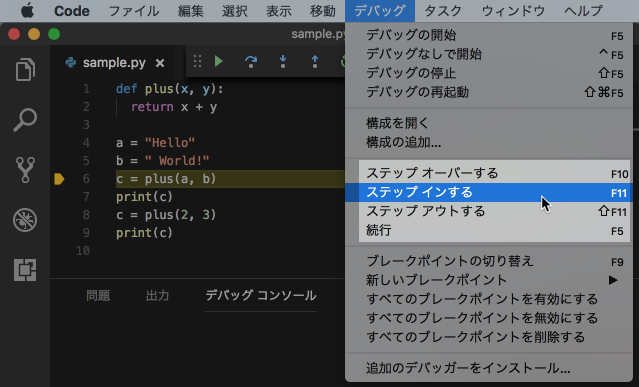
macのVSCodeでショートカットキーを変更するには、以下の手順に従います。
ショートカットキーの変更方法
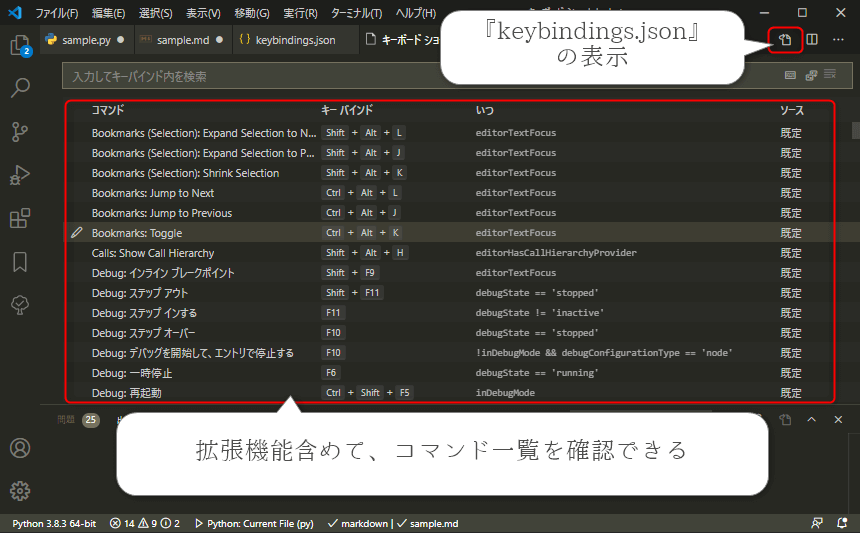
ショートカットキーを変更するには、コマンドパレットを開きます。コマンドパレットを開くには、`Cmd + Shift + P`を押します。コマンドパレットに`keyboard shortcuts`と入力し、キーボード ショートカットを選択します。
ショートカットキーのエディター
ショートカットキーのエディターが開きます。このエディターでは、既存のショートカットキーを変更したり、新しいショートカットキーを追加したりできます。
- 既存のショートカットキーを変更するには、変更したいショートカットキーを探し、クリックして編集します。
- 新しいショートカットキーを追加するには、(+)ボタンをクリックし、ショートカットキーの名前とキーボード ショートカットを入力します。
- ショートカットキーを削除するには、削除したいショートカットキーを探し、(x)ボタンをクリックします。
ショートカットキーの保存
ショートカットキーの変更を保存するには、ファイル > 設定 > キーボード ショートカットを選択し、設定ファイルを保存します。
- 設定ファイルの名前を入力し、保存します。
- 設定ファイルが正常に保存されると、ショートカットキーの変更が反映されます。
- 設定ファイルをエクスポートして、他のマシンでも同じショートカットキー設定を使用できます。
VSCodeでCtrl+Shift+Lは何をするキーですか?
VSCodeでCtrl+Shift+Lは、選択されたテキストを選択の単位で操作するキーです。これは、選択されたテキストを句読点や空白文字で区切られた単位として認識し、複数の選択範囲を一度に操作できるようにします。
Ctrl+Shift+Lの主な機能
Ctrl+Shift+Lを使用すると、以下のような操作が可能になります。
- 選択されたテキストを句読点や空白文字で区切られた単位として認識し、複数の選択範囲を一度に操作できる
- 選択されたテキストを句読点や空白文字で区切られた単位として選択、コピー、カット、ペーストが可能
- 選択されたテキストを句読点や空白文字で区切られた単位としてインデント、アンインデントが可能
Ctrl+Shift+Lの使用シーン
Ctrl+Shift+Lは、以下のような使用シーンで便利です。
- 複数の行にわたるコードを選択してコピーしたいとき
- 複数の単語を選択してインデントしたいとき
- 複数の行にわたるコードを選択してインデントしたいとき
Ctrl+Shift+Lの注意点
Ctrl+Shift+Lを使用する際には、以下の点に注意する必要があります。
- 選択されたテキストが句読点や空白文字で区切られていることを確認する
- 複数の選択範囲を指定する場合は、Ctrl+Shift+Lを複数回実行する必要がある
- Ctrl+Shift+Lは選択されたテキストのみを操作するため、選択範囲が誤っている場合は、予期せぬ結果が生じる可能性がある
VSCodeでCtrl+Dは何をするのですか?
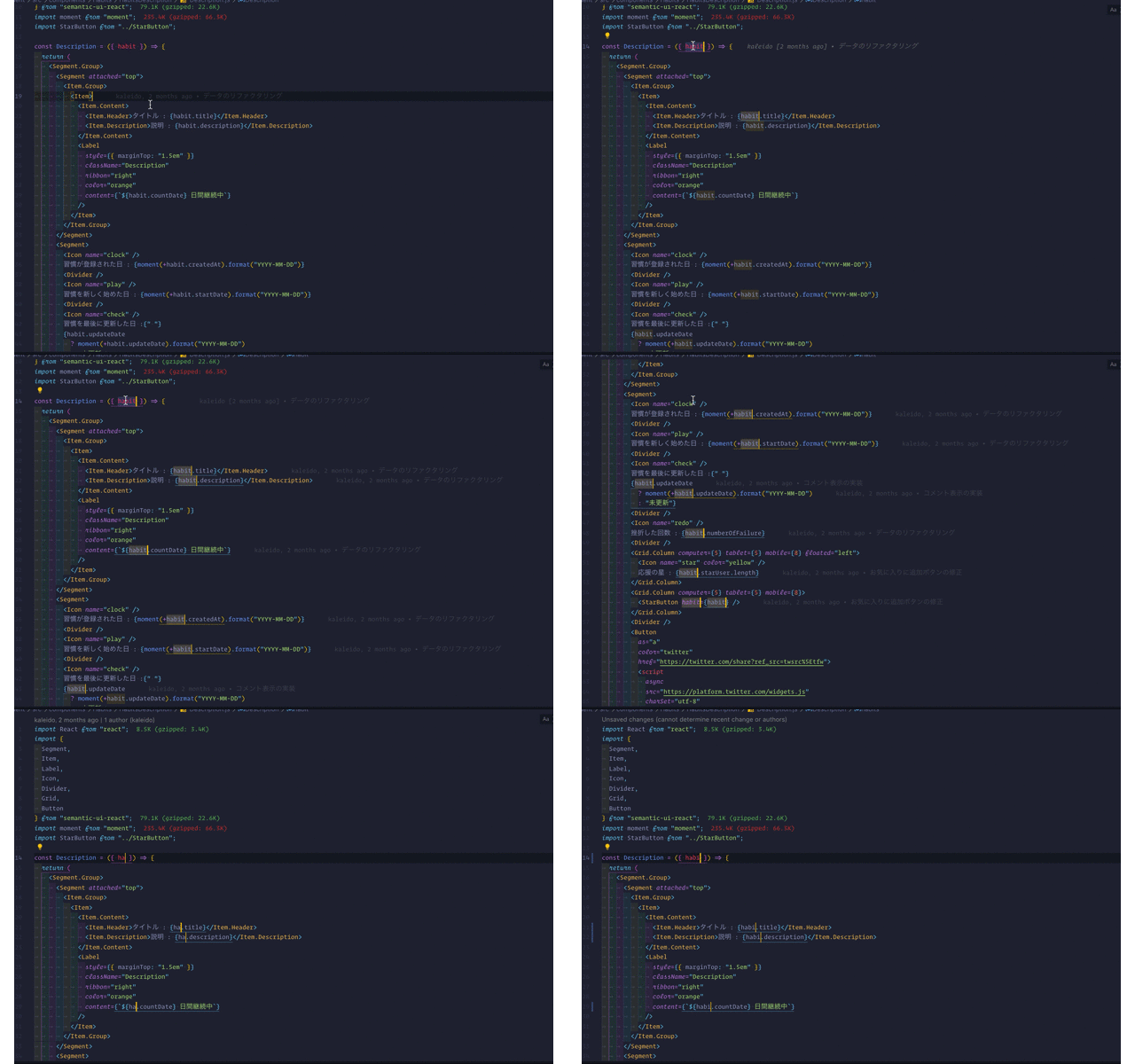
VSCodeでCtrl+Dは、文字の選択とコードのスニペットの展開を実行するショートカットです。マウスやキーボードの移動を減らし、開発者の生産性を向上させるために実装されています。
Ctrl+Dの基本的な機能
Ctrl+Dは、現在の文字や単語を選択します。繰り返し押すと、選択範囲が段々広がり、隣接する段落や文字列を選択します。さらに、この機能を使用すると、文字や単語の移動や、複数箇所の編集を容易に行うことができます。
Ctrl+Dとマルチカーソル
Ctrl+Dは、マルチカーソル機能とも密接に関係しています。複数のカーソルを gleichzeitig 運用し、複数箇所を同時に編集することができます。指定した文字や単語を選択し、さらにCtrl+Dを押すと、選択範囲内の同一の文字や単語に新しいカーソルが追加されます。これにより、複雑な編集操作を簡略化し、効率化することができます。Ctrl+Dを使用したマルチカーソルの活用は、開発者にとって非常に便利な機能です。
Ctrl+Dとエミュレーション
Ctrl+Dは、さまざまなエミュレーション機能とも連携します。VSCodeには、エミュレーション機能を実現するための多数の拡張機能があります。これらの機能によって、開発者はさまざまなプログラミング言語や開発環境をエミュレートできます。Ctrl+Dを使用すると、これらのエミュレーション環境でスムーズに作業でき、開発プロセスを円滑に進めることができます。
- Ctrl+Dを繰り返し押すと、選択範囲が段々広がります。
- Ctrl+Dで文字や単語を選択し、マルチカーソルを使用できます。
- Ctrl+Dはエミュレーション機能とも連携し、プログラミング言語や開発環境をエミュレートできます。
VSCodeでCtrl+Lは何をするキーですか?
VSCodeでCtrl+Lは、セクションの折りたたみ(コード折りたたみ)に使用されるキーです。セクションの折りたたみは、コードをより効率的に閲覧できるように、関連するコードブロックを折りたたむことができます。
Ctrl+Lの詳細
Ctrl+Lは、VSCodeのエディターで使用されるショートカットキーの一つです。このキーを押すと、カーソルが置かれている行やその行が含まれるコードブロック全体を折りたたむことができます。折りたたまれたブロックは、展開して再び読み取ることができます。
Ctrl+Lの使用例
- 複数行のコードブロックを折りたたんで、関連するコードブロックだけを表示することにより、コードの複雑さを低減できます。
- 関数やクラス定義の折りたたみにより、コードの構造を把握しやすくなります。
- Ctrl+Lを使用しても、折りたたまれたコードブロックの内容は失われずに残るため、折りたたみを使用してもコード自体は変更されません。
Ctrl+Lと他のショートカットの組み合わせ
Ctrl+Lを他のVSCodeのショートカットキーと組み合わせることで、より高度な操作が可能です。たとえば、Ctrl+LとCtrl+Homeを組み合わせることで、現在の行を含むすべてのコードブロックを折りたたむことができます。また、Ctrl+LとCtrl+Endを組み合わせることで、コードの終端までのすべてのブロックを折りたたむことができます。これにより、VSCodeのエディタ機能をより有効活用できます。
よくある質問
Visual Studio Code for Macのキーボードショートカット早見表とは何か?
Visual Studio Code for Macのキーボードショートカット早見表は、Macユーザーが効率的にVisual Studio Codeを操作できるようにするためのキーボードショートカット集です。Visual Studio Codeは、Microsoftが提供するオープンソースのコードエディターであり、Macユーザーにも人気があります。キーボードショートカット早見表は、コマンド+킬だや Option(⌥)+キルだなどのショートカットキーを集めたもので、MacユーザーがVisual Studio Codeをより効率的に使えるよう手助けします。
Visual Studio Code for Macのキーボードショートカット早見表を使用する利点は何か?
Visual Studio Code for Macのキーボードショートカット早見表を使用する利点は多数あります。まず、開発の効率化が期待できます。ショートカットキーを使用することで、Visual Studio Codeを操作する時間を短縮でき、開発を迅速化できます。また、キーボードを使用することでマウスを使用しなくて済むため、開発中にマウスを使用する手間が省けます。さらに、ショートカットキーを使用することで、繰り返し作業を自動化でき、作業の負担を軽減できます。
Visual Studio Code for Macのキーボードショートカット早見表に記載されているショートカットキーは全部で何個ありますか?
Visual Studio Code for Macのキーボードショートカット早見表には、コマンド+キルだやOption(⌥)+キルだなどのショートカットキーが多数記載されています。具体的には、100個以上のショートカットキーが記載されています。これらのショートカットキーは、Visual Studio Codeの各機能に割り当てられており、Macユーザーが効率的にVisual Studio Codeを操作できるよう手助けします。
Visual Studio Code for Macのキーボードショートカット早見表はどのように使用しますか?
Visual Studio Code for Macのキーボードショートカット早見表は、まずPDFファイルとしてダウンロードし、Macに保存します。次に、Visual Studio Codeを起動し、ショートカットキーを実際に使用してみることが重要です。ショートカットキーを使用することで、Visual Studio Codeを操作する際の効果を実際に体験できるため、迅速に効率的な開発を実現できます。また、ショートカットキーを使用する際にエラーが発生した場合は、Visual Studio Codeの設定画面でショートカットキーの再割り当てを行う必要があります。


