VMware: PlayerのゲストをESXiに移行する方法
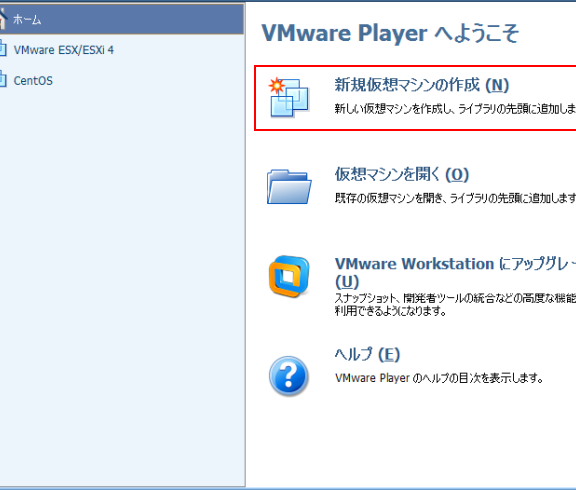
VMware Playerは人気の仮想化ソフトウェアですが、guest OSの管理やリソース制御に限界があります。仮想化のニーズが増加するにつれて、スタンドアロンの仮想化プラットフォームに置き換える必要性が生じています。VMware ESXiは、仮想化されたインフラストラクチャーの管理やリソースの制御を提供する強力なプラットフォームです。この記事では、VMware PlayerのゲストOSをESXiに移行する手順を示します。ゲストOSのエクスポート、ESXiへのインポート、設定の確認、テストを通じて、VMware PlayerからESXiへの移動をスムーズに行う方法を紹介します。

VMware: PlayerのゲストをESXiに移行する方法
PlayerのゲストをESXiに移行する場合、幾つかの方法があります。以下に詳しく説明します。
VMware Converterの使用
VMware Converterは、物理マシンや仮想マシンを別の環境に移行するためのツールです。このツールを使用して、PlayerのゲストをESXiに移行できます。 playerのゲストを停止し、VMware Converterを起動します。 Playerのゲストを選択し、ESXiへの移行を選択します。 移行先のESXiサーバーを選択し、移行を実行します。
OVFエクスポートの使用
OVF(Open Virtualization Format)は、仮想マシンの設定をXMLファイルで記述するための標準フォーマットです。PlayerのゲストをOVFファイルとしてエクスポートし、ESXiでインポートすることができます。 Playerのゲストを停止し、OVFエクスポートを実行します。 ESXiのvSphere Web Clientで、OVFファイルをインポートします。
VMware vCenter Serverの使用
VMware vCenter Serverは、仮想インフラストラクチャを管理するためのツールです。このツールを使用して、PlayerのゲストをESXiに移行できます。 vCenter Serverで、Playerのゲストを登録します。 ゲストを右クリックし、「移行」を選択します。 移行先のESXiサーバーを選択し、移行を実行します。 | ツール | 概要 | メリット | デメリット | | :——————— | :———————————————————————————————————————— | :——————————————————————————————— | :————————————————————————————————— | | VMware Converter | 仮想マシンを別の環境に移行するためのツール。 | 簡単に移行できる。 | 一部の環境では機能しない場合がある。 | | OVFエクスポート | 仮想マシンの設定をXMLファイルで記述するための標準フォーマット。 | 標準フォーマットであり、多くの環境で使用できる。 | 移行先の環境によっては機能しない場合がある。 | | VMware vCenter Server | 仮想インフラストラクチャを管理するためのツール。 | 大規模な環境を管理することができる。 | コストが高い。 |
移行後に実行するタスク
移行後、以下のタスクを実行する必要があります。 ゲストのRestart IPアドレスの変更 データベースの再構成
トラブルシューティング
移行時に発生する可能性のあるエラーとその解決方法を以下に示します。 ゲストが起動しない – ゲストの設定を確認し、必要に応じて修正します。 ネットワーク接続ができない – ネットワーク設定を確認し、必要に応じて修正します。
よくある質問
VMware Playerで作成したゲストOSをESXiに移行するための前提条件は何ですか?
VMware Playerで作成したゲストOSをESXiに移行するには、仮想マシンファイル(.vmx) と ディスクイメージファイル(.vmdk) が必要です。これらのファイルは、VMware Playerで作成された仮想マシンフォルダ内に保存されています。さらに、ESXiサーバーに接続するための 管理者権限 と SSHクライアント および SCPクライアント も必要です。
VMware PlayerのゲストOSをESXiに移行する手順は?
VMware PlayerのゲストOSをESXiに移行する手順は以下のとおりです。まず、VMware Playerで仮想マシンを シャットダウン し、仮想マシンファイル(.vmx) と ディスクイメージファイル(.vmdk) を収集します。次に、ESXiサーバーに SSHクライアント で接続し、収集したファイルを SCPクライアント を使用してESXiサーバーにアップロードします。最後に、ESXiの vSphere Client を使用して新しい仮想マシンを作成し、アップロードしたファイルを指定して起動します。
ESXiに移行したゲストOSのパフォーマンスに影響を与える要因は何ですか?
ESXiに移行したゲストOSのパフォーマンスに影響を与える要因は、ハードウェアリソース、仮想マシンの構成、ゲストOSの設定 などです。特に、ESXiサーバーの CPU と メモリ のリソース割り当てが重要です。また、仮想マシンの ディスク配置 や ネットワーク設定 もパフォーマンスに影響を与える可能性があります。ゲストOSの ドライバー と ファームウェア のバージョンも最新のものであることを確認する必要があります。
VMware PlayerからESXiへの移行において、よく発生する問題とは?
VMware PlayerからESXiへの移行においてよく発生する問題は、ファイルの不整合、ディスク形式の互換性、ネットワーク設定の不整合、パフォーマンスの低下 などです。これらの問題は、ファイルのアップロード時や仮想マシンの構成時によく発生します。特に、ディスク形式の互換性を確認し、ゲストOSのハードウェア要件を満たすように仮想マシンを構成する必要があります。さらに、移行後にパフォーマンスを監視し、必要に応じて調整する必要があります。