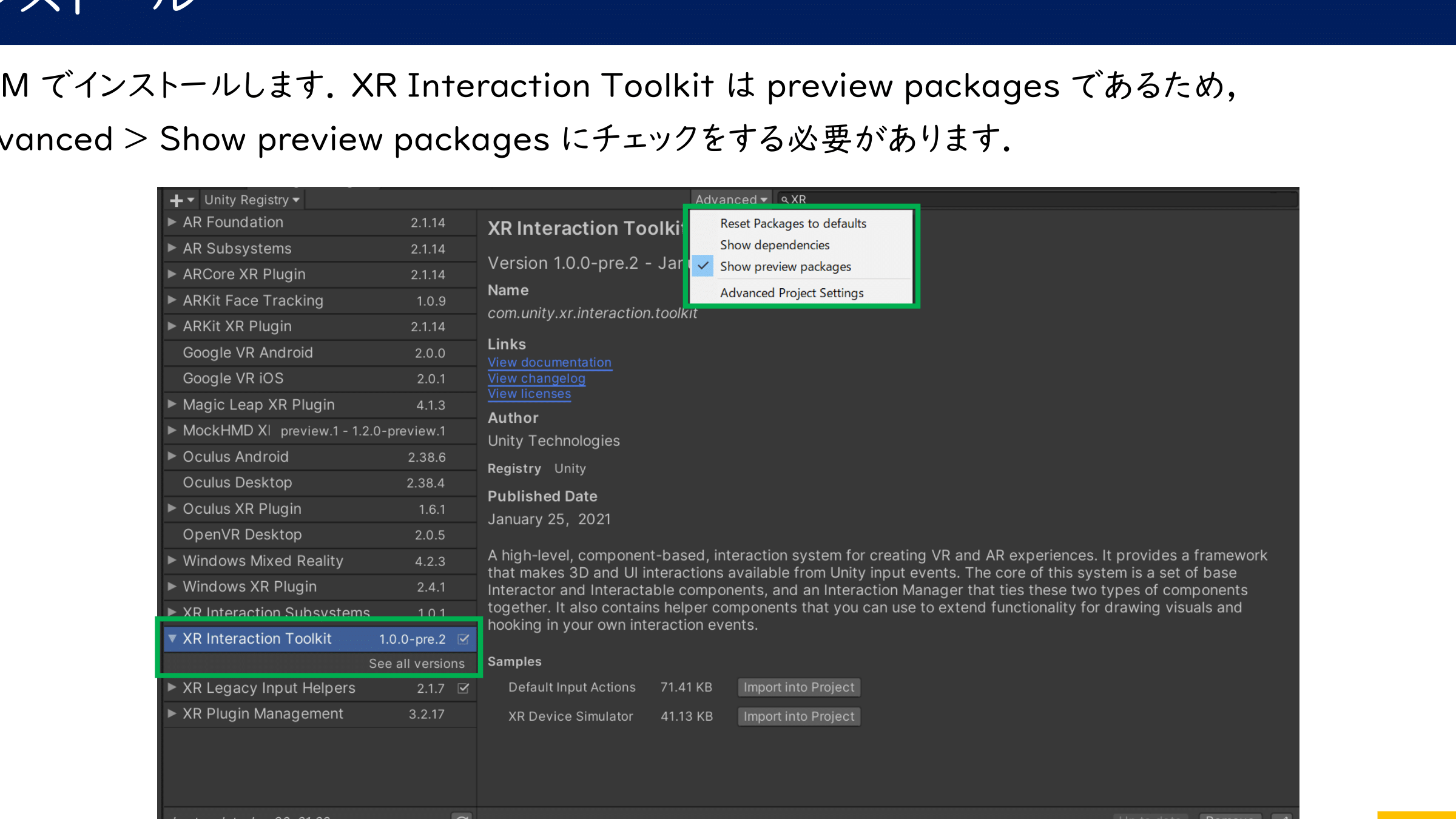
Stormインストールガイド

Stormは、様々なオペレーティングシステムで動作するファイル共有クライアントです。本稿では、Stormのインストール方法について説明します。Stormをインストールすることで、ファイルの共有やダウンロード、업로드が可能になります。また、StormはP2Pファイル共有クライアントとしても利用できます。Stormのインストールには、基本的に簡単な手順で行えます。しかし、初めてのインストールの場合は、何度も試行錯誤することになります。本稿では、Windows、Mac、Linuxなど、様々なオペレーティングシステムでのStormのインストール方法について、詳しく説明します。
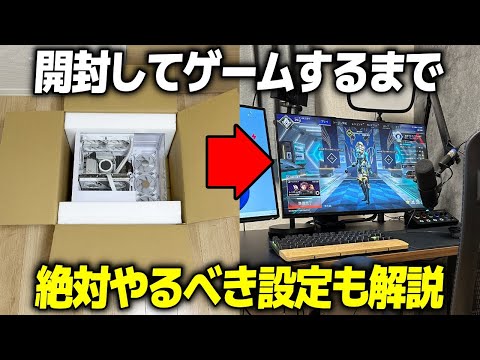
Stormインストールガイド:基本のステップ
Stormインストールガイドは、ユーザーがStormをインストールして利用するための手順を説明しています。以下のステップに従うことで、問題なくStormをインストールすることができます。
Stormダウンロードの準備
Stormをインストールする前に、Stormのダウンロードが必要です。公式サイトからStormの最新バージョンをダウンロードすることができます。ダウンロードする前に、システムの互換性を確認することが大切です。下記の表を参照してください。
| システム | Storm対応バージョン |
|---|---|
| Windows | 10/8.1/8 |
| macOS | 10.12以降 |
| Linux | Ubuntu 16.04以降 |
Stormインストーラーの実行
ダウンロードしたStormインストーラーを実行して、インストールプロセスを開始します。インストーラーが自動的にインストール画面を表示します。インストールの進行状況が表示されるので、しばらくお待ちください。
Stormライセンスの入力
Stormを利用するためには、ライセンスキーが必要です。公式サイトから購入したライセンスキーを入力して、Stormをアクティベートします。ライセンスキーを入力する際は、大文字と小文字を正しく入力する必要があります。
Storm初期設定
Stormをインストールしたら、初期設定を実行する必要があります。初期設定では、ユーザー名、パスワード、言語を設定します。初期設定を実行することで、Stormを利用する準備が整います。
Stormアップデートの確認
Stormをインストールした後は、定期的にアップデートを確認する必要があります。アップデートにはバグの修正や新機能の追加などが含まれています。公式サイトからアップデートファイルをダウンロードして、インストールすることで、Stormを最新バージョンにアップデートすることができます。
インストールガイドとは何ですか?

インストールガイドとは、ソフトウェアやハードウェアなどの製品をインストールするために、ユーザーが参照するためのドキュメントや手順書のことで、通常は製品のパッケージ内に同梱されている書籍またはオンラインで参照できるファイルです。インストール、設定、トラブルシューティングなどに関する情報が記載されています。
インストールガイドの目的と役割
インストールガイドは、ユーザーが製品をインストールする際に、正しい手順を踏み、問題なくインストールできるように支援することを目指しています。インストールガイドには、以下のような役割があります。
- 製品のインストール手順を詳しく説明する
- 設定やトラブルシューティングに関してのガイダンスを提供する
- インストール後に使用するための基本的な操作方法を紹介する
インストールガイドの種類と形式
インストールガイドにはさまざまな種類や形式があります。以下に主なものを挙げます。
- 紙媒体のガイドブック:製品パッケージに同梱されている印刷物
- オンラインのガイド:ウェブサイト上で参照できるファイル(PDFやHTML形式等)
- ビデオガイド:インストール手順を実際の映像で示したもの
インストールガイドを効果的に利用するコツ
インストールガイドを効果的に利用する際に注意するべき点は以下の通りです。
- インストール開始前に十分な時間を確保し、ガイドをよく読み込む
- 不明な点はじめにメーカーのサポートサイトやオンラインコミュニティを参照する
- インストール後のトラブルシューティングの際にもガイドを活用する
Xboxのインストール先はどこですか?

Xboxのインストール先は、基本的にはゲームをインストールするためのストレージデバイスです。Xbox Series X|Sでは、SSD(ソリッドステートドライブ)を使用することが推奨されています。SSDは、HDD(ハードディスクドライブ)に比べて読み書き速度が高速で、ゲームのロード時間を短縮することができます。
Xbox Series X|Sのストレージオプション
Xbox Series X|Sには、ストレージの拡張が可能です。Expansion Cardを使用することで、追加のストレージ容量を増やすことができます。Expansion Cardは、Xbox Series X|S専用のストレージデバイスで、ソリッドステートドライブ(SSD)のテクノロジーを使用しています。
ストレージの選択肢
Xbox Series X|Sには、ストレージの選択肢がいくつかあります。内蔵ストレージ、Expansion Card、外部HDDなどが選択肢として挙げられます。内蔵ストレージはXbox Series X|S本体に内蔵されているストレージで、ゲームをインストールするための基礎的なストレージ容量を提供しています。Expansion Cardは、追加のストレージ容量を増やすために使用することができます。外部HDDは、別途購入する必要がありますが、大容量のストレージを追加することができます。
- 内蔵ストレージ:Xbox Series X|S本体に内蔵されているストレージ
- Expansion Card:Xbox Series X|S専用のストレージデバイス
- 外部HDD:別途購入する外部ハードディスクドライブ
ストレージの選択のポイント
ストレージの選択にはいくつかのポイントがあります。まず、使用するゲームのサイズを考慮する必要があります。ゲームのサイズは、大きいものでは数百GBに達することがあります。また、ストレージの速度も重要です。SSDは、HDDに比べて読み書き速度が高速で、ゲームのロード時間を短縮することができます。
- 使用するゲームのサイズを考慮する
- ストレージの速度を考慮する
- 追加のストレージ容量を増やす必要性を考慮する
よくある質問
Stormインストールガイドとは何ですか?
Stormインストールガイドは、Stormクライアントのインストールと設定を支援するための公式ガイドです。このガイドでは、Stormクライアントのダウンロードとインストール方法、設定オプション、トラブルシューティングの方法などについて詳しく解説しています。Stormクライアントは、WindowsとmacOSの両方で利用可能です。
Stormクライアントのインストールに必要なシステム要件は何ですか?
Stormクライアントのインストールには、次のシステム要件が必要です。Windows 10またはmacOS High Sierra以降のオペレーティングシステム、Intel Core i5またはAMD Ryzen 5以降のCPU、8 GB以上のRAM、2 GB以上の空きディスク容量が必要です。また、DirectX 12以降またはMetalが必要です。
Stormクライアントのインストール中にエラーが発生した場合、どうしたらよいですか?
Stormクライアントのインストール中にエラーが発生した場合、まずはインストールログを確認してください。インストールログでは、エラーの原因と解決策が記載されています。たとえば、インストーラーがダウンロードされない場合、ネットワーク接続を確認する必要があります。その他のエラーの場合、公式のサポートサイトでトラブルシューティングガイドを参照することができます。
Stormクライアントの設定を変更するにはどうしたらよいですか?
Stormクライアントの設定を変更するには、クライアントを起動し、設定メニューを開きます。その後、グラフィック設定やサウンド設定などの設定を変更することができます。また、キーバインドを変更することも可能です。設定変更後は、保存ボタンを押す必要があります。